Einen Werkzeugsatz mit 40 Teilen müssen Sie nicht abtippen. Unter Werkzeug anlegen steht oben Satz übernehmen: Tulz füllt damit das Formular vor – Name, Hersteller, Artikelnummer, EAN, Bild und die Einzelteile. Gespeichert wird erst, wenn Sie alles geprüft haben.
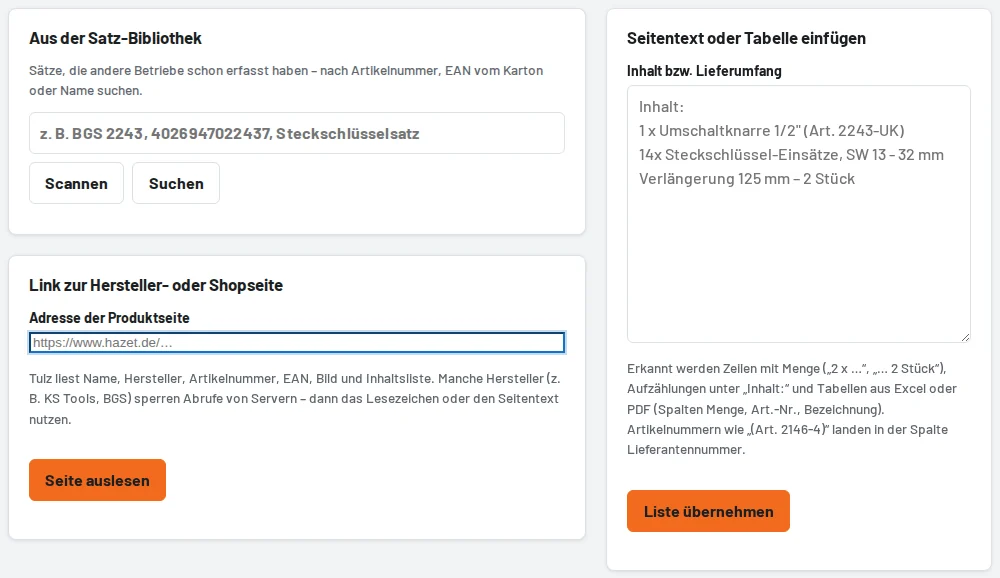
- Satz-Bibliothek: Artikelnummer, Namen oder die EAN vom Karton (Scanner) eingeben. Geprüfte Sätze legen Sie mit einem Klick an; sie erscheinen auch in der Werkzeugsuche.
- Link: die Adresse der Hersteller- oder Shopseite einfügen – Tulz liest die Seite aus.
- Text oder Tabelle einfügen: den Abschnitt „Inhalt“ oder „Lieferumfang“ der Seite oder eine Excel- bzw. PDF-Tabelle kopieren und einfügen.
- Lesezeichen „In Tulz übernehmen“: für Seiten, die Abrufe von Servern sperren (z. B. KS Tools, BGS). Das Lesezeichen einmal in die Lesezeichenleiste ziehen, dann auf der Produktseite anklicken – Ihr Browser übergibt die Seite.
Erkannt werden Mengen („14x Steckschlüssel-Einsätze“), Schlüsselweiten und Profile; eine Sammelzeile wie „5x Steckschlüssel, SW 16 - 17 - 19 - 21 - 22 mm“ wird in fünf Teile zerlegt. Steht „46-tlg.“ im Namen, vergleicht Tulz das mit der Summe der Teile. Download-Hinweise, Eigenschaften und Vergleichsnummern bleiben draußen. Gibt es den Satz schon im Bestand (gleiche EAN oder Artikelnummer), erscheint ein Hinweis mit Link; eine passende Kategorie ist vorausgewählt.
Beim Speichern können Sie den Satz für die Satz-Bibliothek vorschlagen – nach unserer Prüfung übernehmen ihn dann auch andere Betriebe (nur Herstellerdaten und Inhaltsliste, nichts aus Ihrem Bestand). Bei vorhandenen Werkzeugen fügen Sie eine Inhaltsliste unter Bearbeiten → Einzelteile ein; doppelte Teile werden übersprungen.