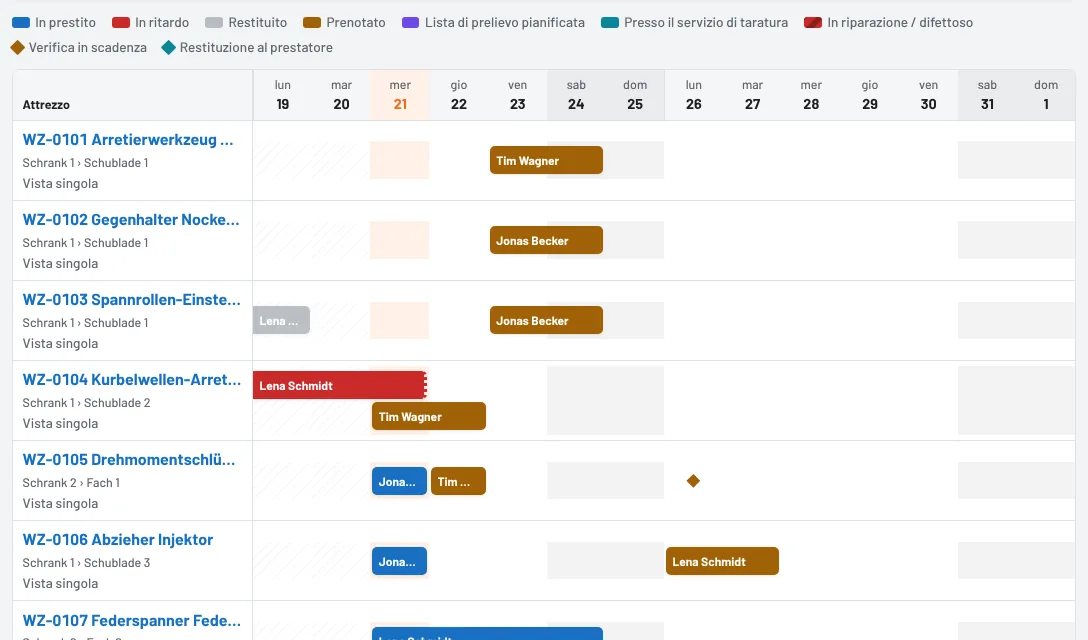
Il calendario occupazione mostra per le prossime settimane quando ogni attrezzo è in prestito, prenotato, su una lista di prelievo pianificata, al servizio di taratura o in riparazione – una riga per attrezzo, una colonna per giorno. Vedi subito se l'attrezzo di bloccaggio è libero giovedì e lo prenoti con un tocco.
Aprire
- Attrezzi → Calendario occupazione mostra tutti gli attrezzi della tua sede.
- Nella pagina dell'attrezzo, Occupazione apre il calendario solo per quell'attrezzo – con quattro settimane e sotto l'elenco Impegni nel periodo.
Leggere
Ogni barra è un impegno; i colori sono spiegati nella Legenda sopra il calendario:
- In prestito e In ritardo – con dipendente e data di restituzione. I prestiti senza data di restituzione terminano oggi con fine aperta. Restituito mostra chi ha avuto l'attrezzo nei giorni passati.
- Prenotato e Lista di prelievo pianificata – per chi e fino a quando.
- Presso il servizio di taratura e In riparazione / difettoso – finché l'attrezzo non si può prestare.
- Segni su un singolo giorno: Verifica in scadenza e Restituzione al prestatore (attrezzi in prestito dall'esterno).
- Gli attrezzi della dotazione personale (vedi Dotazione personale di attrezzi) compaiono come prestito per tutto il periodo; lo indica il suggerimento sulla barra.
Passando con il mouse su una barra compaiono i dettagli – dipendente, periodo, lista di prelievo, ordine di lavoro; un tocco apre la lista di prelievo, le prenotazioni, la spedizione per taratura o la segnalazione danno. Il giorno di oggi è evidenziato, i fine settimana sono grigi. Per gli articoli a quantità la barra riporta il numero di pezzi. Vista singola accanto a un attrezzo apre il suo calendario da solo.
Filtrare e scorrere
- Cerca per numero di inventario, descrizione o veicolo, più Categoria e Ubicazione.
- Periodo: 1, 2 o 4 settimane. Scorri con Prima, Oggi e Dopo.
- Solo occupati nasconde gli attrezzi senza impegni nel periodo – utile con grandi inventari.
Sul telefono il calendario si scorre lateralmente; la colonna degli attrezzi resta ferma.
Prenotare dal calendario
Tocca un giorno libero nella riga di un attrezzo. Il modulo di prenotazione si apre con l'attrezzo e quel giorno come inizio e fine; se serve, modifica periodo e dipendente. Dopo il salvataggio torni al calendario. Nella vista singola di un attrezzo c'è anche il pulsante Prenota.
Carenze a colpo d'occhio
Sopra il calendario c'è la Previsione carenze: i giorni in cui un attrezzo è prenotato due volte o tutti gli esemplari sono occupati. Vedi Previsione carenze: vedere in tempo gli attrezzi prenotati due volte.
Aggiornato al