Non ogni lavoro ricorrente su un attrezzo è una verifica con verbale: il filtro della stazione di ricarica clima va sostituito ogni sei mesi, l'olio del compressore va controllato, le batterie degli avvitatori vanno caricate e il tester di diagnosi va aggiornato; le chiavi dinamometriche vanno riportate al valore minimo dopo l'uso. Con Cura e manutenzione Tulz ve lo ricorda – con intervallo, checklist, scadenza e storico.
Passo 1: aggiungere un'attività di manutenzione all'attrezzo
- Aprire l'attrezzo e scorrere fino alla sezione Cura e manutenzione (subito sopra lo storico verifiche).
- Toccare Aggiungi attività di manutenzione.
- Inserire l'Attività, ad es. «Sostituire il filtro della stazione di ricarica clima».
- Scegliere l'Intervallo – numero e unità: giorni, settimane o mesi (ad es. 6 mesi, 2 settimane, 1 giorno).
- Facoltativo: impostare la Prossima scadenza – per esempio se il filtro è appena stato cambiato. Se il campo resta vuoto, vale oggi più l'intervallo.
- Facoltativo: una Checklist – un punto per riga, ad es. «Filtro disidratatore sostituito», «Olio della pompa del vuoto controllato», «Data annotata sull'apparecchio» – e una Nota, ad esempio dove si trova il filtro di ricambio.
- Crea.
Possono creare, modificare ed eseguire le attività tutti coloro che hanno il permesso Crea e modifica attrezzi – magazzino attrezzi, capofficina e amministratori – sugli attrezzi della propria sede. Tutti gli altri vedono solo le attività.
Passo 2: per un'intera categoria – il modello
Se l'attività vale per tutti gli apparecchi di un tipo, al momento della creazione spuntare Crea per tutti gli attrezzi della categoria …. Tulz la crea allora su ogni attrezzo di questa categoria – e su ogni nuovo attrezzo che in seguito viene creato, importato, duplicato o registrato all'entrata merci di un ordine con questa categoria. Con più sedi il modello vale per la sede dell'attrezzo; la sede centrale può crearlo anche per tutte le sedi.
Tutti i modelli si trovano in Cura e manutenzione → Modelli per categoria. Lì si possono anche creare modelli direttamente (scegliere categoria, attività, intervallo, checklist), modificarli – titolo, intervallo, checklist e nota valgono allora per tutte le attività create dal modello – oppure eliminarli, a scelta insieme alle attività sugli attrezzi. Lo storico resta sempre.
Passo 3: vedere che cosa scade
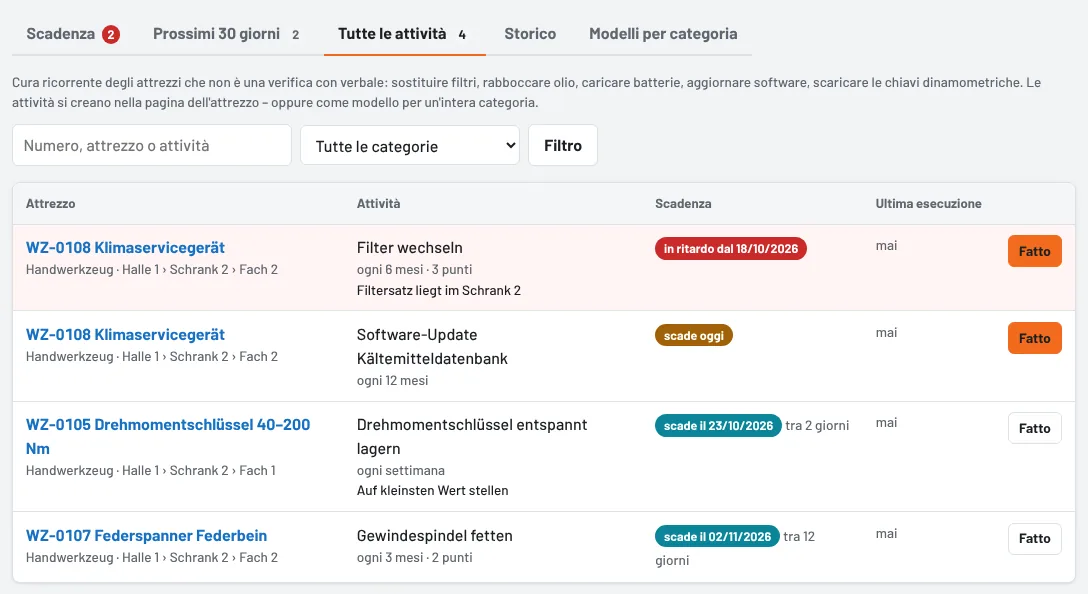
- Nella pagina dell'attrezzo ogni attività mostra la sua scadenza: in ritardo in rosso, scade oggi in giallo, altrimenti la data.
- La panoramica Cura e manutenzione raccoglie tutto in schede: Scadenza (in ritardo e oggi), Prossimi 30 giorni, Tutte le attività, Storico e Modelli per categoria. Filtrare per categoria, termine di ricerca (numero, attrezzo o attività) e – nella sede centrale – per sede.
- Ogni mattina magazzino e capofficina di ogni sede ricevono una notifica quando delle attività scadono oggi o sono in ritardo da oggi; il lunedì anche un promemoria di tutto ciò che è ancora aperto. La notifica «Attività di manutenzione in scadenza» si attiva e disattiva in Notifiche (campanella → «Tutte le notifiche e impostazioni»).
Passo 4: registrare come eseguita
- Toccare Fatto accanto all'attività – nella pagina dell'attrezzo o direttamente nella panoramica.
- Spuntare i punti della Checklist.
- Facoltativo: aggiungere un'Osservazione («filtro molto sporco») e cambiare la data se il lavoro è stato fatto prima.
- Registra come eseguita.
Tulz calcola la prossima scadenza a partire dal giorno dell'esecuzione. Se non tutti i punti sono spuntati, la registrazione avviene comunque – con l'indicazione di quanti mancano. Un'esecuzione più vecchia registrata in seguito non sposta la scadenza.
Storico e cronologia
Ogni esecuzione compare con data, collaboratore, nota e checklist spuntata nello Storico della pagina dell'attrezzo, nella scheda Storico della panoramica e nella Cronologia dell'attrezzo. Se un'attività viene eliminata, le sue esecuzioni restano nello storico. Se viene eliminato l'attrezzo, spariscono anche attività e storico.
Suggerimenti
- Apparecchio temporaneamente fuori servizio? In Modifica togliere la spunta Attiva – l'attività è in pausa e non compare in nessun elenco.
- La cura non è una verifica: per taratura, verifica elettrica e sorveglianza degli strumenti di misura con verbale e targhetta usare Verifiche.
- Gli attrezzi dismessi e smarriti non compaiono in nessun elenco di manutenzione.
- Il Report mensile indica le attività di manutenzione in ritardo del mese precedente.
Aggiornato al