Nicht jede wiederkehrende Arbeit am Werkzeug ist eine Prüfung mit Protokoll: Der Filter am Klimaservicegerät will alle sechs Monate gewechselt, das Öl am Kompressor geprüft, die Akkus der Akkuschrauber geladen und der Diagnosetester aktualisiert werden; Drehmomentschlüssel gehören nach der Arbeit auf den kleinsten Wert. Mit Pflege & Wartung erinnert Tulz daran – mit Intervall, Checkliste, Fälligkeit und Verlauf.
Schritt 1: Pflegeaufgabe am Werkzeug anlegen
- Werkzeug öffnen und nach unten zum Abschnitt Pflege & Wartung gehen (direkt über dem Prüfverlauf).
- Pflegeaufgabe anlegen tippen.
- Aufgabe eintragen, z. B. „Filter am Klimaservicegerät wechseln“.
- Intervall wählen – Zahl und Einheit: Tage, Wochen oder Monate (z. B. 6 Monate, 2 Wochen, 1 Tag).
- Optional die Nächste Fälligkeit setzen – etwa, wenn der Filter gerade erst gewechselt wurde. Bleibt das Feld leer, gilt heute plus Intervall.
- Optional eine Checkliste – ein Punkt je Zeile, z. B. „Filtertrockner getauscht“, „Öl der Vakuumpumpe geprüft“, „Datum am Gerät notiert“ – und einen Hinweis, etwa wo der Ersatzfilter liegt.
- Anlegen.
Anlegen, Bearbeiten und Erledigen dürfen alle mit dem Recht Werkzeuge anlegen und bearbeiten – Werkzeugausgabe, Werkstattmeister und Administratoren –, und zwar an den Werkzeugen ihres Standorts. Alle anderen sehen die Aufgaben nur.
Schritt 2: Für eine ganze Kategorie – die Vorlage
Gilt die Aufgabe für alle Geräte einer Art, setzen Sie beim Anlegen das Häkchen Für alle Werkzeuge der Kategorie … anlegen. Tulz legt sie dann bei jedem Werkzeug dieser Kategorie an – und bei jedem neuen, das später mit der Kategorie angelegt, importiert, dupliziert oder beim Wareneingang einer Bestellung erfasst wird. Mit mehreren Standorten gilt die Vorlage für den Standort des Werkzeugs; die Zentrale kann sie auch für alle Standorte anlegen.
Alle Vorlagen stehen unter Pflege & Wartung → Vorlagen je Kategorie. Dort legen Sie Vorlagen auch direkt an (Kategorie wählen, Aufgabe, Intervall, Checkliste), ändern sie – Titel, Intervall, Checkliste und Hinweis gelten dann für alle daraus entstandenen Aufgaben – oder löschen sie, wahlweise mitsamt den Aufgaben an den Werkzeugen. Der Verlauf bleibt immer erhalten.
Schritt 3: Sehen, was fällig ist
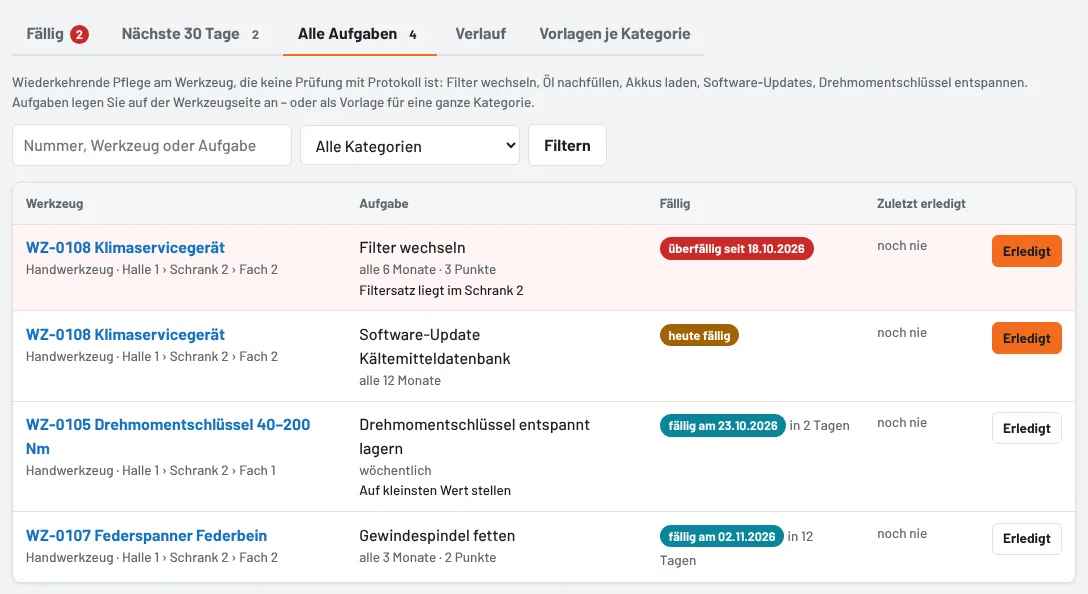
- Auf der Werkzeugseite zeigt jede Aufgabe ihre Fälligkeit: überfällig rot, heute fällig gelb, sonst das Datum.
- Die Übersicht Pflege & Wartung sammelt alles in Reitern: Fällig (überfällig und heute), Nächste 30 Tage, Alle Aufgaben, Verlauf und Vorlagen je Kategorie. Filtern Sie nach Kategorie, Suchwort (Nummer, Werkzeug oder Aufgabe) und – in der Zentrale – nach Standort.
- Jeden Morgen bekommen Werkzeugausgabe und Meister je Standort eine Mitteilung, wenn Aufgaben heute fällig oder seit heute überfällig sind; montags zusätzlich eine Erinnerung an alles Offene. Die Mitteilung „Pflegeaufgaben fällig“ lässt sich unter Mitteilungen (Glocke → „Alle Mitteilungen und Einstellungen“) ein- und ausschalten.
Schritt 4: Erledigt buchen
- Erledigt an der Aufgabe tippen – auf der Werkzeugseite oder direkt in der Übersicht.
- Die Punkte der Checkliste abhaken.
- Optional eine Bemerkung eintragen („Filter war stark verschmutzt“) und das Datum ändern, wenn die Arbeit schon früher gemacht wurde.
- Als erledigt buchen.
Die nächste Fälligkeit rechnet Tulz ab dem Tag der Erledigung. Sind nicht alle Punkte abgehakt, wird trotzdem gebucht – mit dem Hinweis, wie viele fehlen. Eine nachgetragene ältere Erledigung verschiebt die Fälligkeit nicht.
Verlauf und Zeitstrahl
Jede Erledigung steht mit Datum, Mitarbeiter, Bemerkung und abgehakter Checkliste im Verlauf auf der Werkzeugseite, im Reiter Verlauf der Übersicht und im Zeitstrahl des Werkzeugs. Wird eine Aufgabe gelöscht, bleiben ihre Erledigungen im Verlauf. Wird das Werkzeug gelöscht, verschwinden Aufgaben und Verlauf mit.
Tipps
- Gerät vorübergehend außer Betrieb? Unter Bearbeiten das Häkchen Aktiv entfernen – die Aufgabe ist pausiert und erscheint in keiner Liste.
- Pflege ist keine Prüfung: Für Kalibrierung, DGUV-Prüfung und Prüfmittelüberwachung mit Protokoll und Plakette nutzen Sie Prüfungen.
- Ausgemusterte und verlorene Werkzeuge erscheinen in keiner Pflegeliste.
- Der Monatsbericht nennt die überfälligen Pflegeaufgaben des Vormonats.
Stand