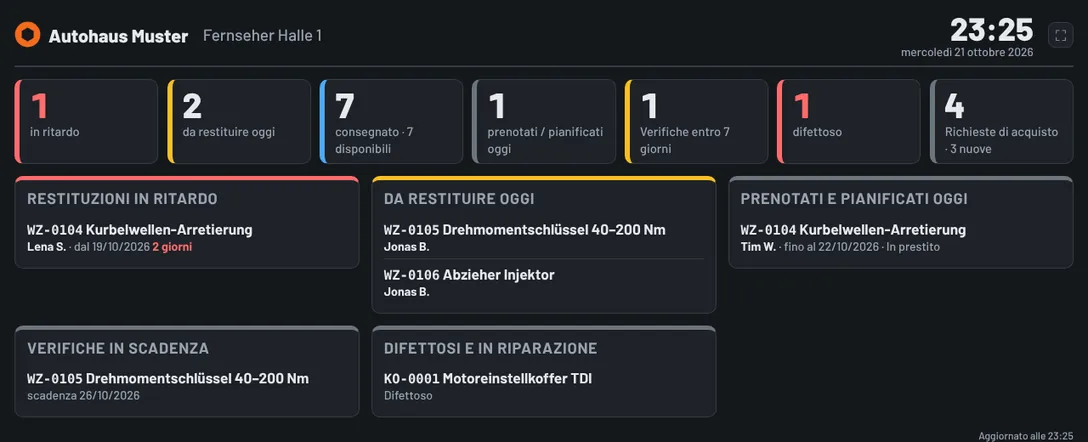
Un grande schermo in officina mostra a tutti, a colpo d'occhio, cosa sta succedendo: quali attrezzi sono in ritardo, cosa deve rientrare oggi, cosa è prenotato per oggi o si trova su una lista di prelievo pianificata, quanti attrezzi sono consegnati, quali verifiche sono in arrivo e cosa è difettoso o in riparazione. Il monitor d'officina funziona senza accesso tramite un link segreto, si aggiorna da solo ogni minuto e resta acceso per ore senza che nessuno lo tocchi.
Cosa serve
- Un televisore con browser (smart TV, chiavetta Fire TV, mini PC) oppure un tablet in un supporto a parete.
- Il diritto Modifica impostazioni (amministratore della sede centrale).
Passo 1: creare il monitor
- Aprire Impostazioni e, nella sezione Officina, fare clic su Monitor d'officina.
- In Crea monitor inserire un nome, ad es. "TV officina 1".
- Con più sedi scegliere la sede: il monitor mostra solo gli attrezzi di quella sede. Vuoto = tutte le sedi.
- Mostra dipendenti: Nome e iniziale ("Max M.", consigliato), Nome completo o Nessun nome. Lo schermo è appeso in officina, visibile a clienti e visitatori.
- Aspetto: Scuro (predefinito, ben leggibile e delicato per i televisori), Chiaro o Come impostato sul dispositivo.
- In Sezioni visualizzate spuntare ciò che deve comparire.
- Fare clic su Crea e genera link. Per sicurezza Tulz chiede ancora una volta la password o la passkey.
Passo 2: aprire il link sullo schermo
Dopo la creazione il link compare una sola volta con il codice QR.
- Aprire il browser sul televisore o sul tablet.
- Scansionare il codice QR, digitare il link o inviarlo al dispositivo con un messaggio – meglio salvarlo come pagina iniziale o segnalibro.
- Toccare ⛶ Schermo intero in alto a destra. Il puntatore del mouse e il pulsante scompaiono dopo qualche secondo.
Il link è come una chiave: chi lo conosce vede la schermata. Non condividerlo in chat di gruppo o e-mail a esterni.
Cosa mostra lo schermo
| Sezione | Contenuto |
|---|---|
| Indicatori | in ritardo, da restituire oggi, consegnati (con disponibili), prenotati/pianificati oggi, verifiche entro 7 giorni (di cui scadute), difettosi (di cui in riparazione), richieste di acquisto |
| Restituzioni in ritardo | attrezzo, dipendente secondo l'impostazione, da quando e da quanti giorni |
| Da restituire oggi | attrezzi la cui restituzione scade oggi |
| Prenotati e pianificati oggi | prenotazioni di oggi e liste di prelievo pianificate con consegna oggi |
| Verifiche in scadenza | verifiche nei prossimi 7 giorni, quelle scadute in rosso |
| Difettosi e in riparazione | attrezzi difettosi e incompleti |
Ogni elenco mostra fino a 8 voci, il resto come "+ altri n". In alto a destra scorrono ora e data (secondo l'orologio del server), in basso è indicato l'ultimo aggiornamento.
Nell'uso quotidiano
- La schermata recupera la situazione aggiornata ogni minuto: nessuno deve fare nulla. Se cade il Wi-Fi, resta visibile l'ultima situazione con sopra "Nessuna connessione – dati delle …". Appena la rete torna, riprende da sola.
- I tablet restano accesi finché la pagina è aperta (se il browser lo supporta). Sui televisori disattivare nel menu del dispositivo il risparmio energetico o lo spegnimento automatico.
- La lingua è la lingua predefinita della tua azienda (Impostazioni → Azienda).
- Se la licenza è bloccata, lo schermo mostra solo un avviso neutro senza dati.
Mostrare, rinnovare o revocare il link
In Impostazioni → Monitor d'officina ogni monitor è elencato con Ultimo accesso: così si vede se lo schermo è in funzione.
- Mostra link: mostra di nuovo il link salvato (dopo conferma con password o passkey), ad es. per un dispositivo sostitutivo.
- Nuovo link: crea un nuovo link, quello vecchio non vale più da subito – utile se il link è finito nelle mani sbagliate.
- Revoca: lo schermo smette subito di mostrare dati ("Questo link del monitor non è valido").
- Modifica: cambiare nome, sede, visualizzazione dei nomi, aspetto e sezioni – il link resta lo stesso.
- Elimina: rimuovere il monitor insieme al link.
Sicurezza
- Il link è composto da 48 caratteri casuali ed è salvato in Tulz solo cifrato o come checksum.
- Motori di ricerca e anteprime dei link dei messenger (WhatsApp, Teams, Slack …) non vedono alcun dato.
- Lo schermo non richiede accesso, non imposta cookie e non può modificare nulla: mostra soltanto.
- Sul tablet chiosco la gestione è bloccata.
Aggiornato al