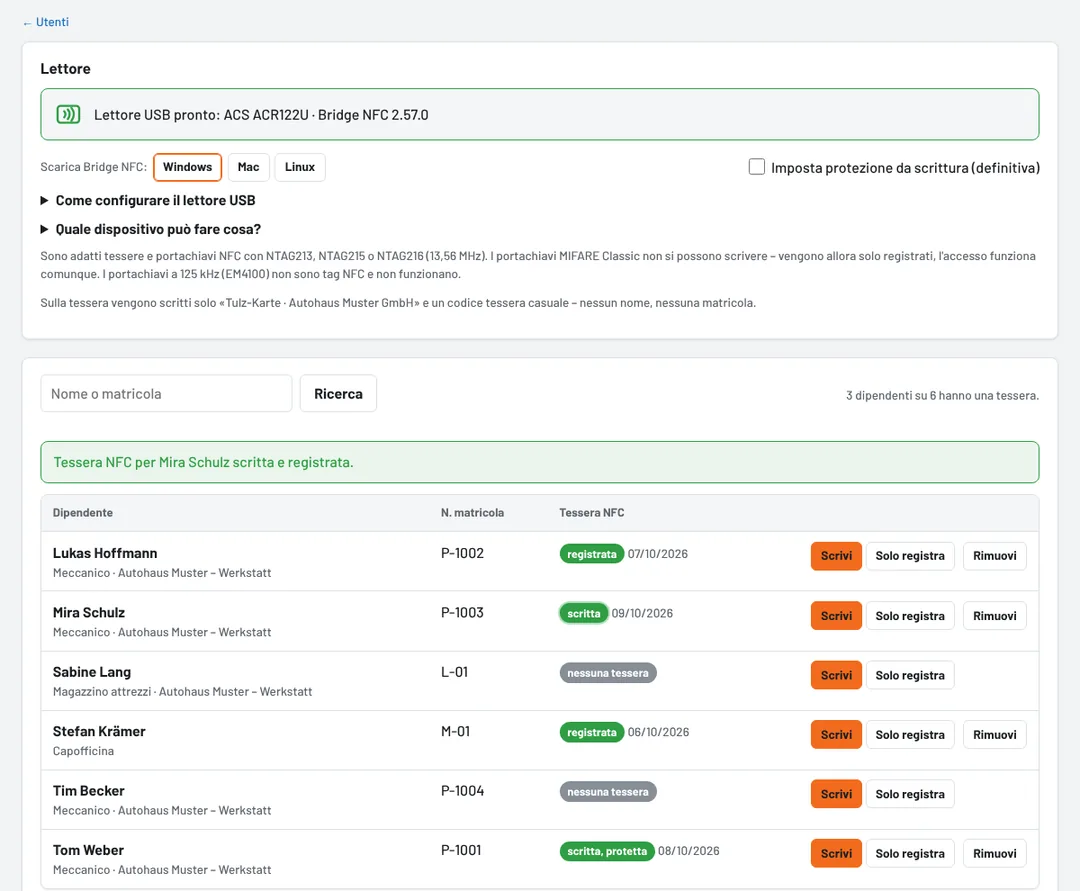
Tulz prepara le nuove tessere e i portachiavi NFC in un solo passaggio: appoggiate la tessera – Tulz la scrive e la registra per il dipendente. Su PC Windows e Mac funziona con un lettore USB e il Bridge NFC gratuito, sul telefono o tablet Android direttamente in Chrome. Su iPhone e iPad Apple non consente alle pagine web di usare l'NFC – lì le tessere vengono solo registrate.
Cosa c'è poi sulla tessera?
Due brevi testi: «Tulz-Karte · la vostra azienda» e un codice tessera casuale. Nomi o matricole non vengono salvati. Del codice Tulz conserva solo un valore di controllo. Se la tessera viene letta da Chrome su Android o dal Bridge NFC, il codice deve corrispondere al numero di serie della tessera – un codice copiato su un altro chip non fa accedere nessuno. I lettori che forniscono solo il numero di serie (Fully Kiosk Browser, lettori in modalità tastiera) fanno accedere come prima.
Scrivere è facoltativo: ogni tessera si può anche solo registrare (vedi Accedere al chiosco con la tessera NFC).
Quali tessere sono adatte?
- Per la scrittura: tessere e portachiavi NFC con NTAG213, NTAG215 o NTAG216 (13,56 MHz). NTAG213 basta; i portachiavi costano poco in confezioni da dieci.
- MIFARE Classic (molti portachiavi economici) e le tessere con un proprio sistema operativo nel chip (DESFire, badge aziendali, carte bancarie) Tulz non le scrive. Con Scrivi Tulz le registra automaticamente e basta – l'accesso funziona comunque.
- I portachiavi a 125 kHz (EM4100, T5577) non sono tag NFC; lettori NFC e tablet non li riconoscono.
Quale dispositivo può fare cosa?
| Dispositivo | Scrivere la tessera | Registrare e accedere al chiosco |
|---|---|---|
| PC Windows | lettore USB con Bridge NFC | lettore USB con Bridge NFC o lettore in modalità tastiera |
| Mac | lettore USB con Bridge NFC (Chrome, Edge, Firefox) | lettore USB con Bridge NFC o lettore in modalità tastiera |
| Android | NFC integrato con Chrome | NFC integrato (Chrome, Fully Kiosk Browser) o lettore in modalità tastiera |
| iPhone, iPad | non possibile | lettore in modalità tastiera (USB-C o Bluetooth) |
I lettori in modalità tastiera digitano il codice della tessera come una tastiera. Funzionano su qualsiasi dispositivo senza programmi aggiuntivi – anche sull'iPad via USB-C o Bluetooth – ma non scrivono le tessere. I lettori USB come l'ACR122U scrivono le tessere e funzionano con Windows, Mac e Linux tramite il Bridge NFC. Una soluzione collaudata: un lettore in modalità tastiera al magazzino attrezzi e un ACR122U al computer dell'amministratore.
Sul PC con lettore USB (Windows)
- Collegate il lettore USB, ad esempio un ACS ACR122U o ACR1252U. Windows lo configura da solo.
- In Utenti → Tessere NFC, accanto a Scarica Bridge NFC, fate clic su Windows, estraete il file ZIP e fate doppio clic su Tulz-NFC-Bruecke.cmd. Se Windows lo chiede, scegliete Esegui. Lasciate aperta la finestra nera – si può ridurre a icona. Con Autostart-einrichten.cmd il bridge si avvia da quel momento insieme a Windows.
- In Tulz fate clic su Collega lettore USB. Se Chrome o Edge chiede se la pagina può accedere ai dispositivi della rete locale: Consenti. In alto compare poi Lettore USB pronto.
- Fate clic su Scrivi accanto al dipendente e appoggiate la tessera o il portachiavi sul lettore. Dopo un secondo nella riga compare scritta. Proseguite con la tessera successiva.
Solo registra legge la tessera senza scriverla. Senza bridge, un lettore in modalità tastiera digita il codice nella richiesta.
Il bridge è raggiungibile solo da questo PC (indirizzo 127.0.0.1), accetta incarichi solo dal vostro indirizzo Tulz e legge e scrive solo le tessere sul lettore. Non viene installato nulla; il codice sorgente è visibile nel file tulz-nfc-bruecke.ps1. Serve Windows 10 o 11.
Sul Mac con lettore USB
- Collegate il lettore USB. Se il Mac non lo riconosce, installate il driver macOS del produttore (per ACS su acs.com.hk).
- In Utenti → Tessere NFC, accanto a Scarica Bridge NFC, fate clic su Mac, estraete il file ZIP e trascinate la cartella Tulz-NFC-Bruecke in Applicazioni.
- Fate doppio clic su Tulz-NFC-Bruecke.command. Se macOS rifiuta di aprirlo («sviluppatore non identificato»): fino a macOS 14 clic destro → Apri → Apri, da macOS 15 Impostazioni di Sistema → Privacy e sicurezza → Apri comunque. Lasciate aperta la finestra del Terminale. Con Autostart-einrichten.command il bridge funziona poi in background.
- In Chrome, Edge o Firefox fate clic su Collega lettore USB e scegliete Consenti se il browser lo chiede. A seconda della versione Safari blocca la connessione al bridge.
- Proseguite come su Windows: fate clic su Scrivi e appoggiate la tessera.
Il bridge per Mac funziona su macOS 11 e successivi, su Mac con chip Apple e Intel; il codice sorgente è nella cartella quelltext. Per Linux c'è una versione a parte (Linux, richiede il servizio pcscd).
Su un dispositivo Android con Chrome
Aprite Utenti → Tessere NFC o Utenti → modifica in Chrome, toccate Scrivi e tenete la tessera sul retro finché compare il messaggio. La prima volta Chrome chiede se la pagina può usare l'NFC. Su un tablet chiosco con Chrome funziona allo stesso modo in Registra tessere NFC e La mia tessera NFC: prima toccate Scrivi tessera, poi avvicinate la tessera. Il Fully Kiosk Browser può solo leggere le tessere – lì registratele e scrivetele con un telefono o un PC.
Su iPhone e iPad
Apple non consente alle pagine web su iPhone e iPad di usare l'NFC – né il chip integrato né i lettori USB, in Safari come in tutti gli altri browser. Lì quindi non si possono scrivere tessere. Per registrare le tessere (Solo registra) e per l'accesso a un chiosco iPad collegate un lettore in modalità tastiera (USB-C o Bluetooth): appoggiate la tessera, il lettore digita il codice. Le tessere si scrivono su PC, Mac o dispositivo Android.
Protezione da scrittura
Con Imposta protezione da scrittura (definitiva) Tulz blocca la tessera dopo la scrittura, così nessuno può sovrascrivere i dati con un'app del telefono. Non si può annullare. Una tessera protetta si può comunque assegnare a un altro dipendente (Solo registra). Consigliato per i portachiavi.
Se qualcosa non funziona
- Sulla tessera ci sono già altri dati: Tulz chiede prima di sovrascrivere una tessera con un altro contenuto (ad es. un link).
- Questa tessera è già assegnata a un altro dipendente: la tessera resta invariata. Rimuovetela prima dal collega.
- Bridge NFC non trovato: la finestra è aperta? Aprite
http://127.0.0.1:47811nel browser – compare «Tulz NFC-Brücke läuft». Se il browser ha bloccato l'accesso ai dispositivi locali, consentitelo di nuovo nelle impostazioni del sito (icona del lucchetto accanto all'indirizzo). Sul Mac in Safari: usate Chrome, Edge o Firefox. - Questo indirizzo non è abilitato nel Bridge NFC: il bridge è stato scaricato per un altro indirizzo – scaricatelo di nuovo qui.
- Nessun lettore USB collegato: scollegate e ricollegate il lettore, poi Controlla di nuovo.
- I PC aziendali su cui gli script PowerShell sono bloccati richiedono l'autorizzazione dell'IT.