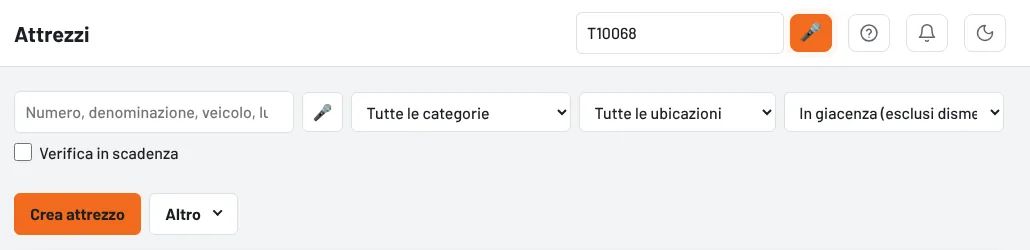
Mani sporche d'olio, guanti indossati, telefono in tasca: con la ricerca vocale basta dire a Tulz che cosa state cercando. Accanto al campo di ricerca in alto e nell'elenco attrezzi c'è un'icona a microfono. Un tocco, parlate – Tulz scrive quanto detto nel campo di ricerca e cerca subito.
Come funziona
- Toccate il microfono accanto al campo di ricerca (nell'intestazione in alto o nell'elenco attrezzi).
- La prima volta il browser chiede se Tulz può usare il microfono – scegliete Consenti. La domanda compare una sola volta per dispositivo.
- Parlate appena il microfono pulsa in rosso: "righello albero a camme", "chiave dinamometrica 200", "T 10 0 68".
- Tulz scrive quanto detto nel campo e cerca. I numeri pronunciati a pezzi vengono uniti: da "T dieci zero sei otto" nasce "T10068".
Si trova come con la ricerca da tastiera: numero d'inventario, denominazione, produttore, altri numeri (OEM, fornitore), veicoli e componenti. La lingua del riconoscimento segue la lingua dell'interfaccia (tedesco, inglese, italiano).
Quali browser lo supportano?
Il riconoscimento lo fa il browser, non Tulz:
- Chrome, Edge, Samsung Internet (Android, Windows, Mac) – sì
- Safari (iPhone, iPad, Mac) – sì
- Firefox – no; lì l'icona a microfono non compare
La pagina deve essere aperta via https (con Tulz è sempre così), altrimenti il browser non rilascia il microfono.
Privacy – da leggere
Il riconoscimento vocale avviene presso il produttore del browser: Chrome ed Edge inviano la registrazione a Google o Microsoft per il riconoscimento, Safari ad Apple. Tulz riceve solo il testo riconosciuto e non salva alcuna registrazione. Chi non lo desidera continua a digitare – la ricerca vocale è facoltativa e non sostituisce nulla. Quanto detto finisce, come ogni ricerca, solo nel campo di ricerca; Tulz non registra i termini cercati.
Se non viene riconosciuto nulla
| Osservazione | Che cosa fare |
|---|---|
| Nessuna icona a microfono | Il browser non ha il riconoscimento vocale (ad es. Firefox) – usate Chrome, Edge o Safari. |
| "Microfono non consentito" | Nelle impostazioni del sito del browser (icona lucchetto nella barra dell'indirizzo) consentire il microfono per Tulz. |
| "Nessun microfono trovato" | Sul PC collegare un microfono o una cuffia; sul telefono verificare se un'altra app sta usando il microfono. |
| Non arriva nulla | Avvicinarsi al dispositivo, evitare il rumore di fondo, pronunciare i numeri cifra per cifra. |
| "Riconoscimento vocale non raggiungibile" | Il riconoscimento ha bisogno di Internet – verificare che il dispositivo sia online nel Wi-Fi dell'officina. |
| Parola sbagliata | Toccare e parlare di nuovo, oppure correggere il campo con la tastiera. |
Aggiornato al