Dopo ogni verifica sull'attrezzo va una targhetta di verifica: tutti vedono sull'apparecchio quando scade la prossima verifica, e il codice QR porta direttamente alla pagina dell'attrezzo con il verbale. Tulz stampa la targhetta sulle comuni stampanti per etichette – singolarmente dopo la verifica o per molti attrezzi in una volta.
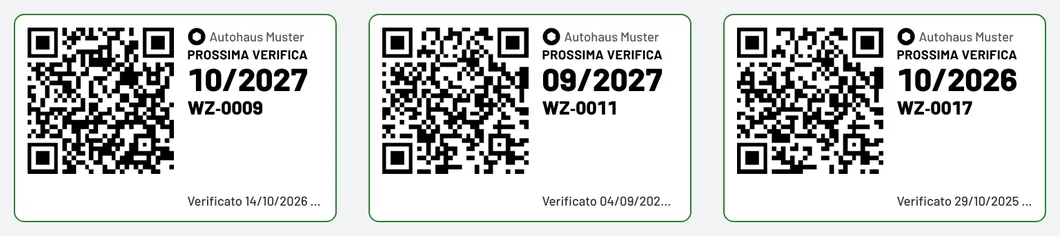
Che cosa c'è sulla targhetta
- Prossima verifica in grande come mese/anno (ad es. 03/2027), con nota in caso di "superata con riserva"
- Numero d'inventario
- Data della verifica e la sigla del verificatore
- Nome dell'azienda e codice QR verso la pagina dell'attrezzo (si apre con qualsiasi telefono; i collaboratori che hanno effettuato l'accesso vedono la pagina dell'attrezzo con il verbale)
Il bordo colorato indica l'esito: verde superata, giallo superata con riserva, rosso non superata. Per una verifica rinviata non c'è targhetta – attesta solo una verifica eseguita.
Passo 1: Stampare la targhetta
- Subito dopo la verifica: dopo il salvataggio compare in alto il messaggio "Verifica salvata" con il link Stampa targhetta di verifica.
- Sulla pagina dell'attrezzo: pulsante Targhetta di verifica in alto (ultima verifica) o Targhetta accanto a ogni verifica nell'elenco.
- Nell'elenco verifiche (Verifiche): l'icona etichetta nella riga.
- Per molti attrezzi: nell'elenco attrezzi spuntare gli attrezzi e scegliere Targhette di verifica nella barra in basso – per ogni attrezzo viene stampata l'ultima verifica eseguita.
Si apre la vista di stampa. Lì scegliete il formato e cliccate Stampa. Nella finestra di stampa del browser selezionate la stampante per etichette e lasciate la scala al 100 % ("dimensione reale").
Passo 2: Formato e stampante
| Formato | Adatto a |
|---|---|
| 38 × 19 mm | attrezzi piccoli, Brother QL (DK-11221 o simili), Dymo |
| 50 × 30 mm | standard per strumenti di misura ed elettroutensili |
| 62 × 29 mm | Brother QL nastro continuo 62 mm |
| 62 × 40 mm | targhetta grande con codice QR ben leggibile |
Il formato predefinito si imposta in Impostazioni → Etichette → Targhetta di verifica; nella vista di stampa si può cambiare a ogni stampa. Per le stampanti Zebra e i dispositivi compatibili ZPL il pulsante ZPL scarica un file di stampa da inviare alla stampante – come per le etichette degli attrezzi. Sulle stampanti in bianco e nero il bordo colorato non c'è; l'esito resta comunque leggibile sulla targhetta.
Consigli dalla pratica
- Le etichette in poliestere o plastificate resistono a olio e pulitore freni; quelle di carta si staccano.
- Incollare la targhetta accanto all'etichetta d'inventario, non sopra – il codice QR dell'etichetta resta leggibile.
- Dopo una nuova verifica rimuovere la vecchia targhetta; la storia è comunque nel verbale.
- La targhetta non sostituisce il verbale: per l'obbligo di documentazione vale il verbale in Tulz (vedi Cartella audit).
Aggiornato al