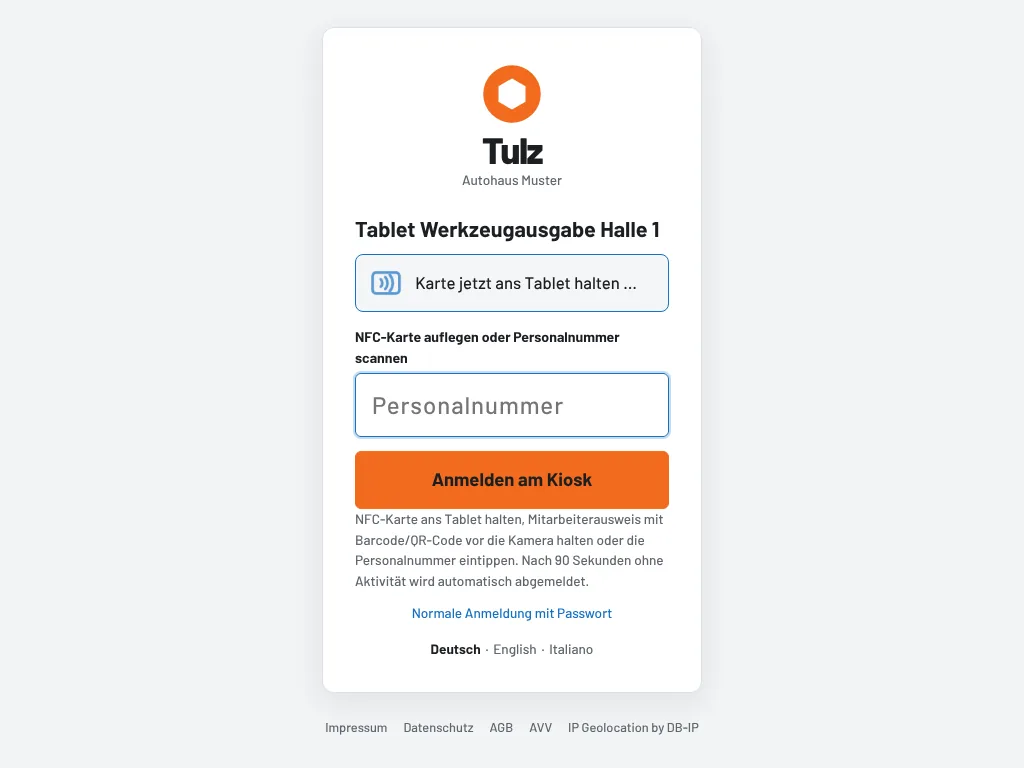
Statt die Personalnummer zu scannen, halten Mitarbeiter am Kiosk einfach ihre NFC-Karte ans Tablet – und sind angemeldet. Das klappt mit vielen vorhandenen Mitarbeiterausweisen mit Chip, mit Zutrittskarten und mit günstigen Schlüsselanhängern.
Das brauchen Sie
- Karten: jede NFC-Karte bzw. jeder NFC-Anhänger mit fester Kennung (UID), z. B. MIFARE Classic, MIFARE DESFire, NTAG oder Ultralight – also auch die meisten Werksausweise und Zutrittskarten. Tulz liest nur die Kennung; auf die Karte wird nichts geschrieben.
- Lesen am Tablet: ein Android-Tablet mit NFC und entweder der Fully Kiosk Browser (empfohlen; PLUS-Lizenz, Advanced Web Settings → Enable JavaScript Interface einschalten) oder Chrome (nur über https). In Chrome tippt jemand beim ersten Mal auf NFC einschalten und erlaubt den Zugriff; danach liest das Tablet von selbst.
- Oder ein Kartenleser: Ein USB- oder Bluetooth-Kartenleser im Tastaturmodus (gibt die Kennung mit Enter am Ende aus) funktioniert an jedem Tablet und auch am iPad – das iPad kann NFC im Browser nicht selbst lesen. Ob der Leser die Kennung hexadezimal oder als Dezimalzahl ausgibt, ist egal: Tulz erkennt dieselbe Karte in beiden Schreibweisen und Byte-Reihenfolgen.
Die NFC-Antenne eines Tablets sitzt meist auf der Rückseite. Steckt das Tablet in einer geschlossenen Wandhalterung, ist ein kleiner USB-Kartenleser neben dem Tablet oft die bessere Wahl.
Karten anlernen
- Am Kiosk durch Werkstattmeister oder Werkzeugausgabe: anmelden, NFC-Karten anlernen antippen, den Mitarbeiter suchen, Karte anlernen – und die neue Karte ans Tablet halten. So sind die Karten einer ganzen Halle schnell verteilt. Angezeigt werden die Mitarbeiter, die sich an diesem Kiosk anmelden dürfen.
- Am Kiosk durch den Mitarbeiter selbst: mit der Personalnummer anmelden, Meine NFC-Karte antippen und die Karte auflegen. Ab dann genügt die Karte.
- Durch den Administrator: Benutzer → bearbeiten → NFC-Karte (Kiosk) – am Android-Handy NFC lesen tippen, am PC mit einem USB-Kartenleser ins Feld lesen. Außerdem kann jeder Mitarbeiter seine Karte unter Mein Profil → NFC-Karte für den Kiosk am eigenen Gerät ändern.
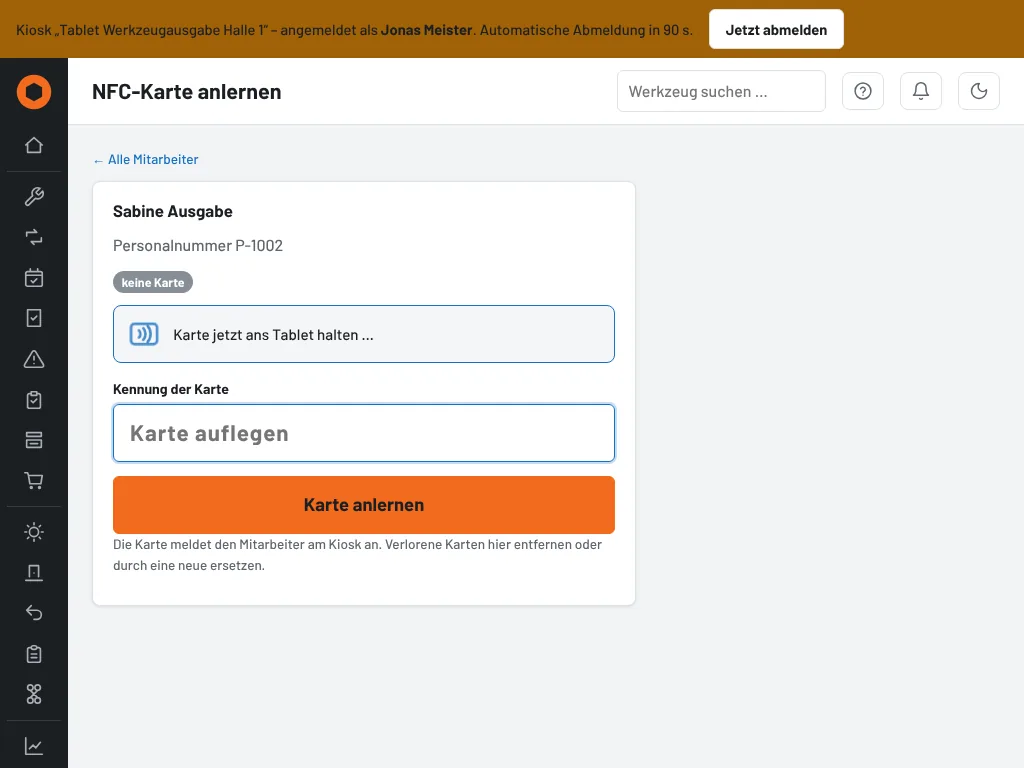
Eine Karte gehört immer genau einem Mitarbeiter; eine schon vergebene Karte lehnt Tulz ab. Administratoren bekommen keine Karte – sie melden sich am Kiosk nicht an.
Einstellungen
Unter Einstellungen → Kiosk-Geräte → Anmeldung mit NFC-Karte (Administrator):
- Anmeldung am Kiosk: Personalnummer oder NFC-Karte (Standard) oder nur NFC-Karte. Mit „nur NFC-Karte“ reicht die Personalnummer allein nicht mehr – sinnvoll, weil Personalnummern oft auf Dienstplänen, Listen oder Ausweisen stehen. Die Seite zeigt, wie viele Mitarbeiter schon eine Karte haben; schalten Sie erst um, wenn alle eine haben.
- Mitarbeiter dürfen ihre Karte am Kiosk selbst anlernen: an (Standard) oder aus. Ausgeschaltet lernen nur Administratoren, Werkstattmeister und Werkzeugausgabe Karten an.
Sicherheit
- Wer am Kiosk nur mit der Personalnummer angemeldet ist, kann eine vorhandene Karte weder austauschen noch entfernen. Das geht nur mit genau dieser Karte, im Profil am eigenen Gerät oder über Werkzeugausgabe, Meister und Administrator – so kann niemand mit einer fremden Personalnummer seine eigene Karte beim Kollegen hinterlegen.
- Karte verloren? Werkzeugausgabe, Meister oder Administrator entfernt sie oder ersetzt sie durch eine neue. Die alte Karte meldet danach niemanden mehr an.
- Jedes Anlernen und Entfernen steht im Protokoll, ebenso jede Kiosk-Anmeldung mit dem Vermerk NFC-Karte.
- Die Kennung einer einfachen Karte ist kein Geheimnis wie ein Passwort – mit Spezialgeräten lässt sie sich auslesen und nachbilden. Für die Werkzeugausgabe genügt das in aller Regel: Es gelten die Rechte der Rolle, Profil und Einstellungen sind am Kiosk gesperrt, und jede Buchung ist nachvollziehbar.
Wenn die Karte nicht erkannt wird
- Die Anzeige über dem Eingabefeld sagt, was los ist: Karte jetzt ans Tablet halten … heißt bereit. Steht dort Für NFC am Tablet einmal „NFC einschalten“ tippen, den Knopf daneben antippen.
- NFC ist nicht erlaubt oder ausgeschaltet: NFC in den Android-Einstellungen einschalten und in Chrome für die Seite erlauben (Schloss-Symbol in der Adressleiste → Berechtigungen).
- Mit Fully: Ist Enable JavaScript Interface eingeschaltet? Die Option gehört wie der Kiosk-Modus zur PLUS-Lizenz.
- Diese Karte ist am Kiosk nicht bekannt: Die Karte ist noch nicht angelernt oder gehört zu einem Mitarbeiter eines anderen Standorts bzw. zu einem Administrator.