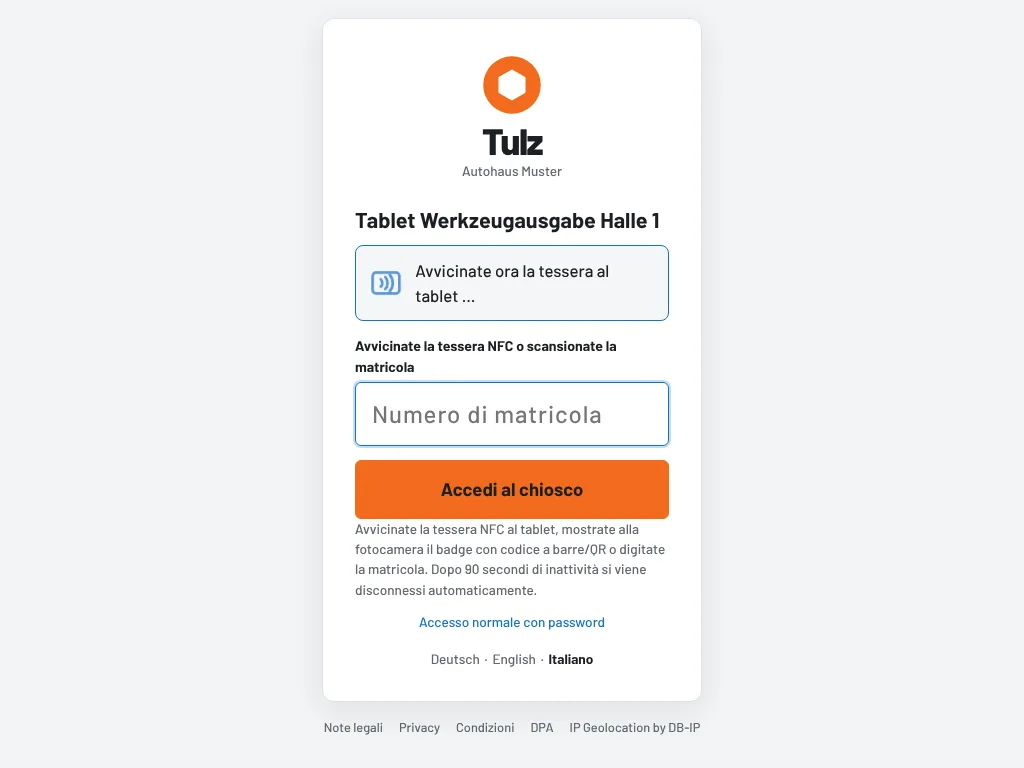
Invece di scansionare la matricola, al chiosco i dipendenti avvicinano semplicemente la loro tessera NFC al tablet – e hanno effettuato l'accesso. Funziona con molti badge aziendali con chip già in uso, con tessere di accesso e con portachiavi economici.
Cosa serve
- Tessere: qualsiasi tessera o tag NFC con un codice fisso (UID), ad es. MIFARE Classic, MIFARE DESFire, NTAG o Ultralight – quindi anche la maggior parte dei badge aziendali e delle tessere di accesso. Per l'accesso Tulz legge solo il codice. Le nuove tessere e i portachiavi con chip NTAG Tulz può anche scriverli (vedi Scrivere tessere e portachiavi NFC).
- Lettura sul tablet: un tablet Android con NFC e il Fully Kiosk Browser (consigliato; licenza PLUS, attivate Advanced Web Settings → Enable JavaScript Interface) oppure Chrome (solo con https). In Chrome la prima volta qualcuno tocca Attiva NFC e consente l'accesso; poi il tablet legge da solo.
- Oppure un lettore: un lettore di tessere USB o Bluetooth in modalità tastiera (restituisce il codice seguito da Invio) funziona con qualsiasi tablet, anche con l'iPad – l'iPad non legge l'NFC nel browser da solo. Che il lettore restituisca il codice in esadecimale o come numero decimale non importa: Tulz riconosce la stessa tessera in entrambe le notazioni e in entrambi gli ordini dei byte.
- PC Windows o Mac con lettore NFC USB (ad es. ACR122U, che non scrive come una tastiera): qui le tessere le legge il Bridge NFC gratuito. Avviate il bridge e toccate una volta Collega lettore USB nella pagina di accesso del chiosco – poi basta appoggiare la tessera. Una tessera lasciata sul lettore non fa accedere di nuovo subito dopo l'uscita; sollevatela un attimo e riappoggiatela.
L'antenna NFC di un tablet si trova di solito sul retro. Se il tablet è in un supporto a parete chiuso, spesso è meglio un piccolo lettore USB accanto al tablet.
Registrare le tessere
- Al chiosco da parte del capofficina o del magazzino attrezzi: accedete, toccate Registra tessere NFC, cercate il dipendente, Registra tessera – e avvicinate la nuova tessera al tablet. Così le tessere di un intero capannone vengono distribuite in poco tempo. L'elenco mostra i dipendenti che possono accedere a questo chiosco.
- Al chiosco da parte del dipendente stesso: accedete con la matricola, toccate La mia tessera NFC e avvicinate la tessera. Da quel momento basta la tessera.
- Da parte dell'amministratore: Utenti → Tessere NFC mostra tutti i dipendenti con la loro tessera. Con un lettore USB o un telefono Android fate clic su Scrivi o Solo registra e appoggiate la tessera – un'intera officina è pronta in pochi minuti. Per un singolo dipendente: Utenti → modifica → Tessera NFC (chiosco). Inoltre ogni dipendente può modificare la propria tessera in Il mio profilo → Tessera NFC per il chiosco sul proprio dispositivo.
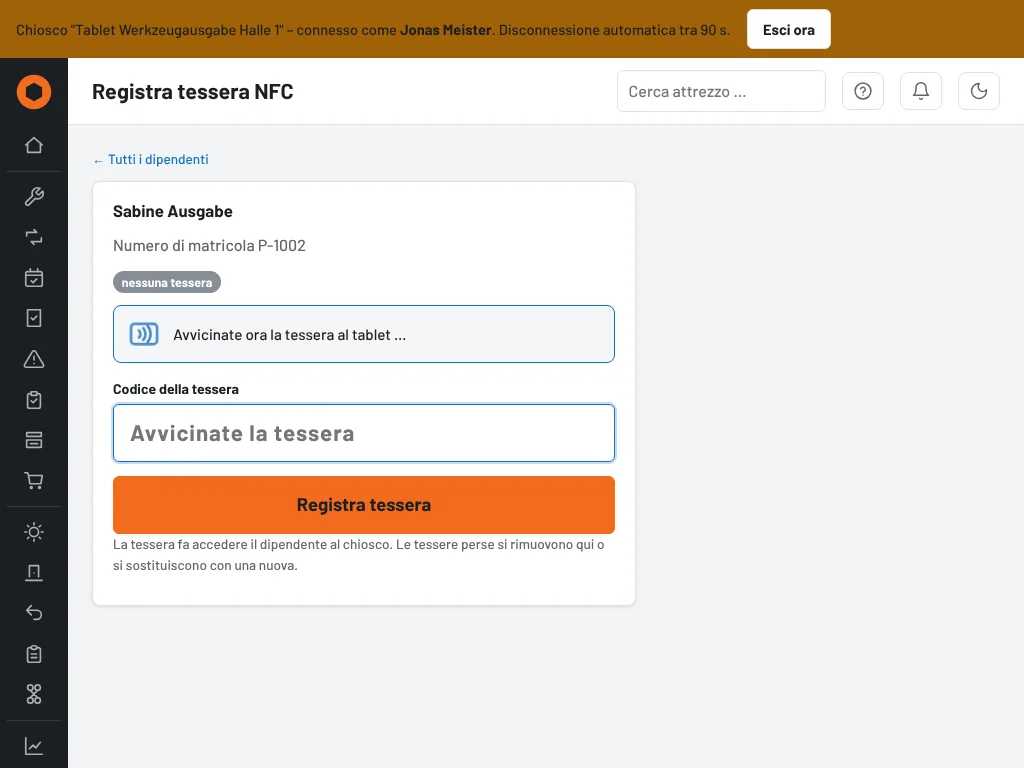
Una tessera appartiene sempre a un solo dipendente; Tulz rifiuta una tessera già assegnata. Gli amministratori non ricevono una tessera – non accedono al chiosco.
Impostazioni
In Impostazioni → Dispositivi chiosco → Accesso con tessera NFC (amministratore):
- Accesso al chiosco: Matricola o tessera NFC (predefinito) oppure solo tessera NFC. Con «solo tessera NFC» la sola matricola non basta più – utile perché le matricole compaiono spesso su turni, elenchi o badge. La pagina mostra quanti dipendenti hanno già una tessera; passate a questa impostazione solo quando tutti ne hanno una.
- I dipendenti possono registrare da soli la propria tessera al chiosco: attivo (predefinito) o disattivo. Se disattivato, le tessere le registrano solo gli amministratori, il capofficina e il magazzino attrezzi.
Sicurezza
- Chi ha effettuato l'accesso al chiosco solo con la matricola non può né sostituire né rimuovere una tessera esistente. È possibile solo con proprio quella tessera, nel profilo sul proprio dispositivo oppure tramite magazzino attrezzi, capofficina e amministratore – così nessuno può registrare la propria tessera sull'account di un collega usando una matricola altrui.
- Tessera persa? Il magazzino attrezzi, il capofficina o l'amministratore la rimuove o la sostituisce con una nuova. La vecchia tessera non fa più accedere nessuno.
- Ogni registrazione e rimozione compare nel registro, così come ogni accesso al chiosco con l'annotazione tessera NFC.
- Il codice di una tessera semplice non è un segreto come una password – con dispositivi speciali si può leggere e copiare. Per il magazzino attrezzi di norma è sufficiente: valgono i permessi del ruolo, profilo e impostazioni sono bloccati al chiosco e ogni registrazione è tracciabile.
- Le tessere scritte da Tulz contengono anche un codice tessera casuale. Se la tessera viene letta da Chrome su Android o dal Bridge NFC, il codice deve corrispondere alla tessera – copiato su un'altra tessera, non fa accedere nessuno.
Se la tessera non viene riconosciuta
- L'indicazione sopra il campo di inserimento dice cosa succede: Avvicinate ora la tessera al tablet … significa pronto. Se compare Per usare l'NFC sul tablet toccate una volta «Attiva NFC», toccate il pulsante accanto.
- L'NFC non è consentito o è disattivato: attivate l'NFC nelle impostazioni di Android e consentitelo per la pagina in Chrome (icona del lucchetto nella barra degli indirizzi → Autorizzazioni).
- Con Fully: Enable JavaScript Interface è attivo? Come la modalità chiosco, l'opzione fa parte della licenza PLUS.
- Questa tessera non è nota al chiosco: la tessera non è ancora registrata oppure appartiene a un dipendente di un'altra sede o a un amministratore.