Neue NFC-Karten und Schlüsselanhänger richtet Tulz in einem Schritt ein: Karte auflegen – Tulz beschreibt sie und lernt sie für den Mitarbeiter an. Am Windows-PC und am Mac geht das mit einem USB-Leser und der kostenlosen NFC-Brücke, am Android-Handy oder -Tablet direkt in Chrome. Auf iPhone und iPad lässt Apple Webseiten nicht an NFC – dort wird nur angelernt.
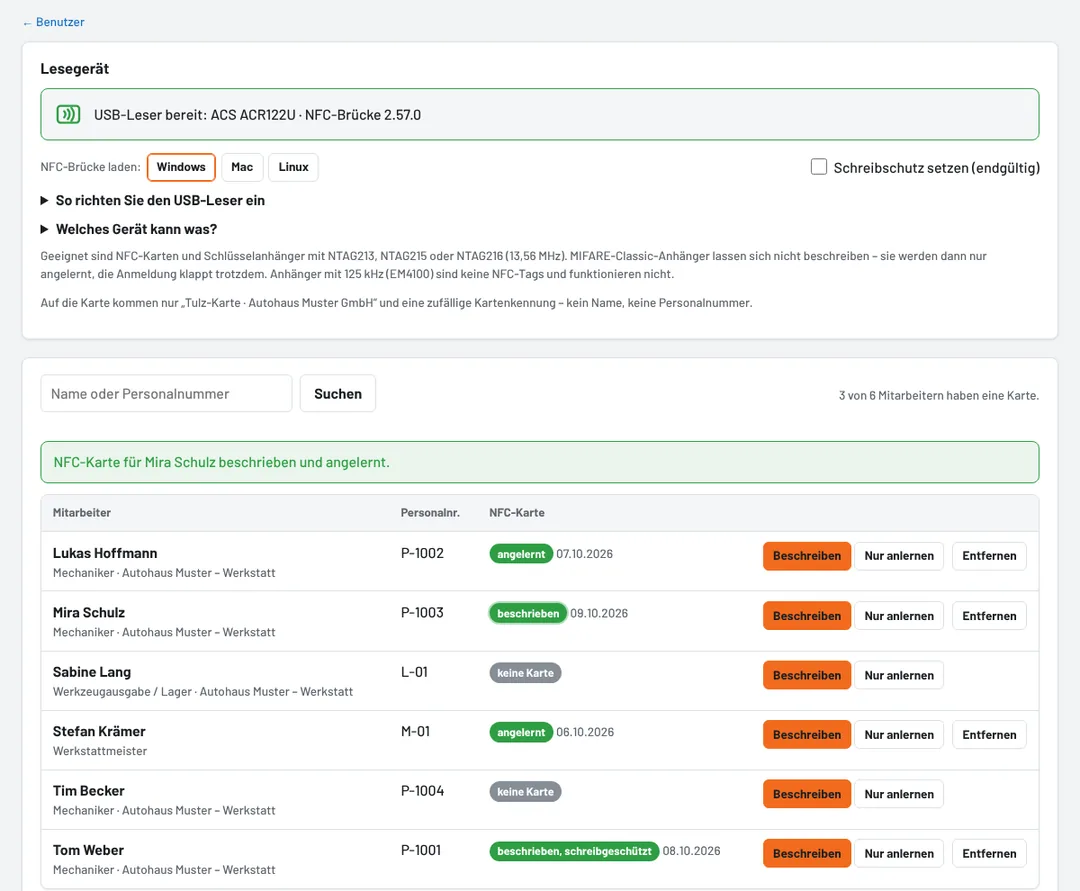
Was steht danach auf der Karte?
Zwei kurze Texte: „Tulz-Karte · Ihr Betrieb“ und eine zufällige Kartenkennung. Namen oder Personalnummern stehen nicht darauf. Tulz speichert von der Kennung nur einen Prüfwert. Liest Chrome auf Android oder die NFC-Brücke die Karte, muss die Kennung zur Seriennummer der Karte passen – eine auf einen anderen Chip kopierte Kennung meldet niemanden an. Leser, die nur die Seriennummer liefern (Fully Kiosk Browser, Leser im Tastaturmodus), melden wie bisher an.
Beschreiben ist freiwillig: Jede Karte lässt sich auch nur anlernen (siehe Mit NFC-Karte am Kiosk anmelden).
Welche Karten eignen sich?
- Zum Beschreiben: NFC-Karten und Schlüsselanhänger mit NTAG213, NTAG215 oder NTAG216 (13,56 MHz). NTAG213 reicht; die Anhänger gibt es günstig im Zehnerpack.
- MIFARE Classic (viele günstige Schlüsselanhänger) und Karten mit eigenem Chip-Betriebssystem (DESFire, Werksausweise, Bankkarten) beschreibt Tulz nicht. Bei Beschreiben lernt Tulz sie automatisch nur an – die Anmeldung klappt trotzdem.
- Anhänger mit 125 kHz (EM4100, T5577) sind keine NFC-Tags; NFC-Leser und Tablets erkennen sie nicht.
Welches Gerät kann was?
| Gerät | Karte beschreiben | Anlernen und am Kiosk anmelden |
|---|---|---|
| Windows-PC | USB-Leser mit NFC-Brücke | USB-Leser mit NFC-Brücke oder Kartenleser im Tastaturmodus |
| Mac | USB-Leser mit NFC-Brücke (Chrome, Edge, Firefox) | USB-Leser mit NFC-Brücke oder Kartenleser im Tastaturmodus |
| Android | eingebautes NFC mit Chrome | eingebautes NFC (Chrome, Fully Kiosk Browser) oder Kartenleser im Tastaturmodus |
| iPhone, iPad | nicht möglich | Kartenleser im Tastaturmodus (USB-C oder Bluetooth) |
Kartenleser im Tastaturmodus tippen die Kennung der Karte wie eine Tastatur ein. Sie laufen an jedem Gerät ohne Zusatzprogramm – auch am iPad mit USB-C oder Bluetooth –, beschreiben aber keine Karten. USB-Leser wie der ACR122U beschreiben Karten und laufen über die NFC-Brücke an Windows, Mac und Linux. Bewährt hat sich: ein Leser im Tastaturmodus an der Werkzeugausgabe und ein ACR122U am Rechner des Administrators.
Am PC mit USB-Leser (Windows)
- USB-Leser anschließen, zum Beispiel ACS ACR122U oder ACR1252U. Windows richtet ihn selbst ein.
- Unter Benutzer → NFC-Karten bei NFC-Brücke laden auf Windows klicken, die ZIP-Datei entpacken und Tulz-NFC-Bruecke.cmd doppelklicken. Fragt Windows nach, Ausführen wählen. Das schwarze Fenster offen lassen – minimieren geht. Mit Autostart-einrichten.cmd startet die Brücke künftig mit Windows.
- In Tulz auf USB-Leser verbinden klicken. Fragt Chrome oder Edge, ob die Seite auf Geräte im lokalen Netzwerk zugreifen darf: Zulassen. Oben steht dann USB-Leser bereit.
- Beim Mitarbeiter Beschreiben klicken und die Karte bzw. den Anhänger auf den Leser legen. Nach einer Sekunde steht in der Zeile beschrieben. Weiter mit der nächsten Karte.
Nur anlernen liest die Karte, ohne sie zu beschreiben. Ohne Brücke tippt ein Leser im Tastaturmodus die Kennung in die Abfrage.
Die Brücke ist nur auf diesem PC erreichbar (Adresse 127.0.0.1), nimmt nur Aufträge von Ihrer Tulz-Adresse an und liest bzw. beschreibt nur Karten auf dem Leser. Installiert wird nichts; der Quelltext steht offen in der Datei tulz-nfc-bruecke.ps1. Nötig ist Windows 10 oder 11.
Am Mac mit USB-Leser
- USB-Leser anschließen. Erkennt der Mac ihn nicht, den macOS-Treiber des Herstellers installieren (bei ACS unter acs.com.hk).
- Unter Benutzer → NFC-Karten bei NFC-Brücke laden auf Mac klicken, die ZIP-Datei entpacken und den Ordner Tulz-NFC-Bruecke in Programme ziehen.
- Tulz-NFC-Bruecke.command doppelklicken. Blockiert macOS das Öffnen („nicht verifizierter Entwickler“): bis macOS 14 Rechtsklick → Öffnen → Öffnen, ab macOS 15 Systemeinstellungen → Datenschutz & Sicherheit → Dennoch öffnen. Das Terminal-Fenster offen lassen. Mit Autostart-einrichten.command läuft die Brücke künftig im Hintergrund.
- In Chrome, Edge oder Firefox auf USB-Leser verbinden klicken und Zulassen wählen, wenn der Browser fragt. Safari blockiert die Verbindung zur Brücke je nach Version.
- Weiter wie unter Windows: Beschreiben klicken und die Karte auflegen.
Die Mac-Brücke läuft auf macOS 11 und neuer, auf Apple-Chips und Intel-Macs; ihr Quelltext liegt im Ordner quelltext. Für Linux gibt es eine eigene Fassung (Linux, braucht den Dienst pcscd).
Am Android-Gerät mit Chrome
Benutzer → NFC-Karten oder Benutzer → bearbeiten in Chrome öffnen, Beschreiben tippen und die Karte an die Rückseite halten, bis die Meldung kommt. Beim ersten Mal fragt Chrome, ob die Seite NFC verwenden darf. Am Kiosk-Tablet mit Chrome geht es genauso unter NFC-Karten anlernen und Meine NFC-Karte: erst Karte beschreiben tippen, dann die Karte anhalten. Der Fully Kiosk Browser kann Karten nur lesen – dort lernen Sie an, beschrieben wird am Handy oder am PC.
Am iPhone und iPad
Apple lässt Webseiten auf iPhone und iPad nicht an NFC – weder an den eingebauten Chip noch an USB-Leser, in Safari wie in allen anderen Browsern. Beschreiben geht dort deshalb nicht. Zum Anlernen (Nur anlernen) und für die Anmeldung am iPad-Kiosk einen Kartenleser im Tastaturmodus anschließen (USB-C oder Bluetooth): Karte auflegen, der Leser tippt die Kennung ein. Beschrieben wird am PC, Mac oder Android-Gerät.
Schreibschutz
Mit Schreibschutz setzen (endgültig) sperrt Tulz die Karte nach dem Beschreiben, damit niemand die Daten mit einer Handy-App überschreibt. Das lässt sich nicht rückgängig machen. Einem anderen Mitarbeiter zuordnen lässt sich eine geschützte Karte trotzdem (Nur anlernen). Für Schlüsselanhänger am Schlüsselbund empfehlenswert.
Wenn etwas nicht klappt
- Auf der Karte stehen schon andere Daten: Tulz fragt, bevor es eine Karte mit fremdem Inhalt (z. B. einem Link) überschreibt.
- Diese Karte ist schon einem anderen Mitarbeiter zugeordnet: Die Karte bleibt unverändert. Erst beim Kollegen entfernen.
- NFC-Brücke nicht gefunden: Läuft das Fenster? Im Browser
http://127.0.0.1:47811öffnen – dort steht „Tulz NFC-Brücke läuft“. Hat der Browser den Zugriff auf lokale Geräte blockiert, in den Website-Einstellungen (Schloss-Symbol neben der Adresse) wieder erlauben. Am Mac in Safari: Chrome, Edge oder Firefox verwenden. - Diese Adresse ist in der NFC-Brücke nicht freigegeben: Die Brücke wurde für eine andere Adresse geladen – hier neu herunterladen.
- Kein USB-Leser angeschlossen: Leser ab- und wieder anstecken, dann Erneut prüfen.
- Firmen-PCs, auf denen PowerShell-Skripte gesperrt sind, brauchen eine Freigabe durch die IT.