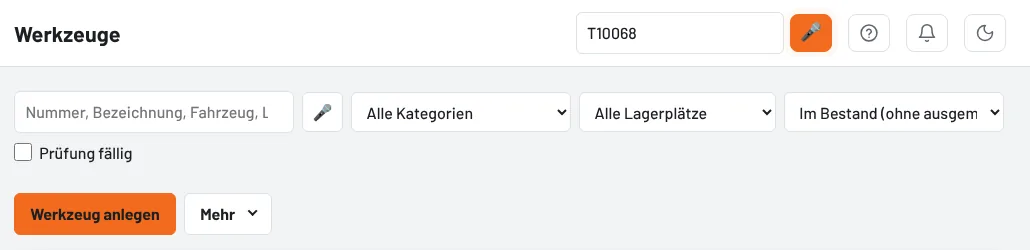
Ölige Hände, Handschuhe an, Handy in der Tasche: Mit der Sprachsuche sagen Sie Tulz einfach, was Sie suchen. Neben dem Suchfeld oben und in der Werkzeugliste gibt es dafür ein Mikrofon-Symbol. Einmal antippen, sprechen – Tulz trägt das Gesagte ins Suchfeld ein und sucht sofort.
So geht's
- Auf das Mikrofon neben dem Suchfeld tippen (oben in der Kopfzeile oder in der Werkzeugliste).
- Beim ersten Mal fragt der Browser, ob Tulz das Mikrofon verwenden darf – Zulassen wählen. Die Frage kommt nur einmal je Gerät.
- Sprechen, sobald das Mikrofon rot pulsiert: „Nockenwellenlineal“, „Drehmomentschlüssel 200“, „T 10 0 68“.
- Tulz schreibt das Gesagte ins Feld und sucht. Nummern, die Sie in Stücken sprechen, werden zusammengesetzt: aus „T zehn null sechs acht“ wird „T10068“.
Gefunden wird wie bei der Tastatursuche: Inventarnummer, Bezeichnung, Hersteller, Weitere Nummern (OEM, Lieferant), Fahrzeuge und Einzelteile. Die Sprache der Erkennung folgt der eingestellten Oberflächensprache (Deutsch, Englisch, Italienisch).
Welche Browser können das?
Die Erkennung übernimmt der Browser, nicht Tulz:
- Chrome, Edge, Samsung Internet (Android, Windows, Mac) – ja
- Safari (iPhone, iPad, Mac) – ja
- Firefox – nein; das Mikrofon-Symbol erscheint dort nicht
Die Seite muss über https aufgerufen sein (bei Tulz immer der Fall), sonst gibt der Browser das Mikrofon nicht frei.
Datenschutz – bitte lesen
Die Spracherkennung läuft beim Browser-Hersteller: Chrome und Edge senden die Aufnahme zur Erkennung an Google bzw. Microsoft, Safari an Apple. Tulz selbst bekommt nur den erkannten Text und speichert keine Aufnahme. Wer das nicht möchte, tippt wie bisher – die Sprachsuche ist freiwillig und ersetzt nichts. Was gesprochen wurde, landet wie jede Suche nur im Suchfeld; Tulz protokolliert keine Suchbegriffe.
Wenn nichts erkannt wird
| Beobachtung | Was tun |
|---|---|
| Kein Mikrofon-Symbol | Browser unterstützt keine Spracherkennung (z. B. Firefox) – Chrome, Edge oder Safari nutzen. |
| „Mikrofon nicht freigegeben“ | In den Seiteneinstellungen des Browsers (Schloss-Symbol in der Adresszeile) das Mikrofon für Tulz erlauben. |
| „Kein Mikrofon gefunden“ | Am PC ein Mikrofon oder Headset anschließen; am Handy prüfen, ob eine andere App das Mikrofon belegt. |
| Nichts kommt an | Näher ans Gerät, Hintergrundlärm meiden, Nummern Ziffer für Ziffer sprechen. |
| „Spracherkennung nicht erreichbar“ | Die Erkennung braucht Internet – im Werkstatt-WLAN prüfen, ob das Gerät online ist. |
| Falsches Wort | Einfach noch einmal tippen und sprechen oder das Feld per Tastatur korrigieren. |
Stand