Passate da Toolorg, Stepptools o da un elenco Excel ben tenuto a Tulz? L'assistente di migrazione legge il vostro file così com'è, riconosce le colonne dalle intestazioni e crea gli attrezzi – con categorie, ubicazioni, numeri e date di verifica. Il modello Tulz non vi serve.
Passo 1: Esportare l'elenco
- Toolorg, Stepptools e altri programmi: esportare l'elenco attrezzi come file Excel o CSV – di solito con la funzione di esportazione dell'elenco. Esportate possibilmente tutte le colonne; ciò che non serve lo escludete semplicemente nel passo successivo.
- Elenco proprio: salvare in Excel o LibreOffice come .xlsx o CSV. La prima riga compilata contiene le intestazioni delle colonne; intestazioni come "numero d'inventario", "denominazione", "produttore", "ubicazione", "numero OEM", "intervallo di verifica", "ultima verifica" vengono riconosciute da Tulz in italiano, tedesco, inglese e in forma abbreviata.
Fino a 20 MB e 5.000 righe per file; dividere gli elenchi più grandi. Con Excel conta il primo foglio.
Passo 2: Leggere il file e controllare le colonne
- Attrezzi → Altro → Assistente di migrazione (o dall'importazione CSV).
- Scegliere l'origine, selezionare il file, Leggi file.
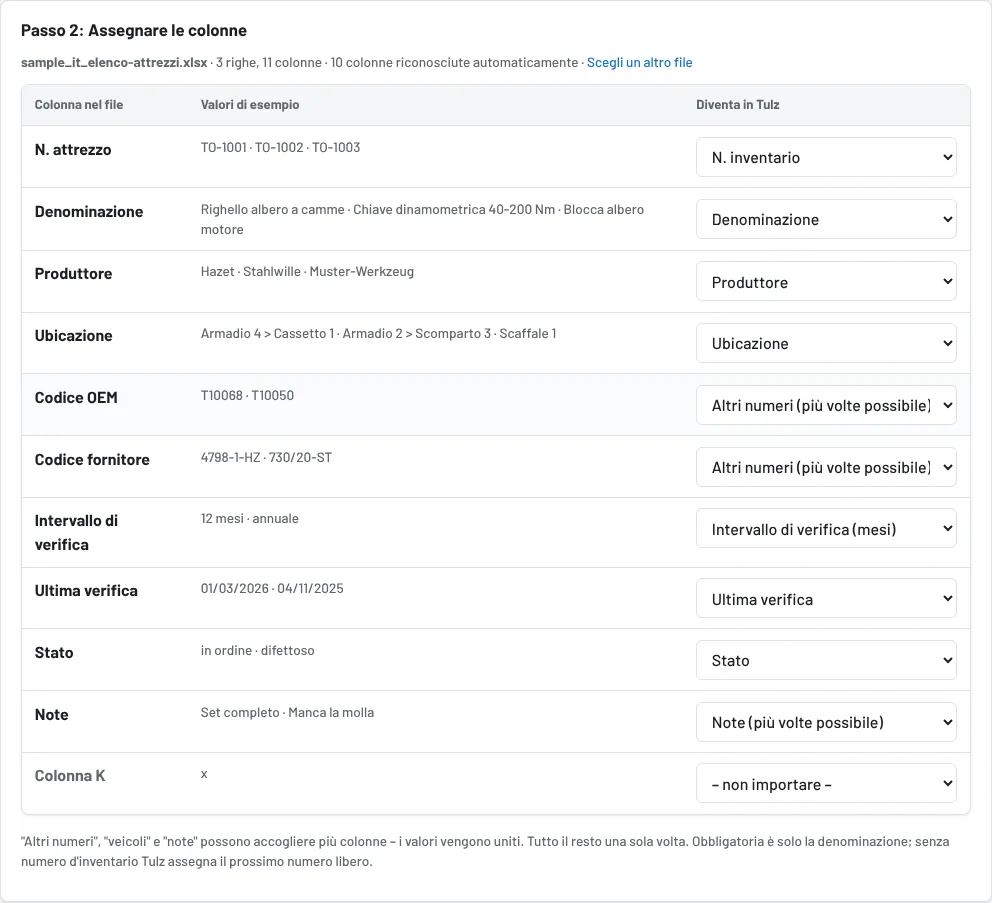
- La tabella di assegnazione mostra per ogni colonna valori di esempio e dove finisce in Tulz. Ciò che non corrisponde lo cambiate nella selezione; – non importare – esclude una colonna. Obbligatoria è solo la denominazione.
- Altri numeri, veicoli e note possono accogliere più colonne – una colonna OEM e una colonna fornitore finiscono entrambe come numeri sull'attrezzo, con l'origine. Tutte le altre destinazioni una sola volta.
- L'anteprima sotto mostra le prime righe del file con l'assegnazione.
Passo 3: Importare
In basso spuntare Aggiorna attrezzi esistenti se numeri d'inventario del file esistono già in Tulz e vanno sovrascritti – altrimenti restano invariati. Salta righe senza numero d'inventario evita che Tulz assegni loro numeri nuovi. Con più sedi scegliete la sede per le righe senza indicazione di sede. Poi Importa righe adesso.
Che cosa converte Tulz
| Nel file | Diventa |
|---|---|
| Stato "in ordine", "difettoso", "riparazione", "dismesso", "perso", "dal laboratorio" | stato disponibile, difettoso, dismesso, perso, in verifica (quelli in prestito arrivano come disponibili) |
| Date "01.03.2026", "1.3.26", "2026-03-01", "03/2026", numeri data di Excel | data |
| Intervallo "12", "12 mesi", "annuale", "semestrale", "2 anni" | mesi |
| Prezzo "1.199,00 €", "1,234.56", "189.9" | importo |
| Ubicazione "Armadio 2 > Cassetto 3" o "Capannone 1 / Scaffale 4" | ubicazione come percorso (livelli con >, › o /), creata se nuova |
| Categoria, gruppo, gruppo merceologico | categoria, creata se nuova |
Non vengono importati storico prestiti, immagini e utenti del vecchio programma. Gli attrezzi lì attualmente consegnati arrivano come disponibili e vengono consegnati di nuovo in Tulz – più veloce tramite scansione.
Dopo l'importazione
- Tulz mostra subito gli attrezzi senza ubicazione; assegnarla con Sposta (scansionare l'ubicazione, poi gli attrezzi).
- Stampare etichette, scrivere tag NFC, esaminare la richiesta di verifica in Verifiche → Richiesta aperta.
- Il file resta nella cache solo per un'ora e viene eliminato dopo l'importazione. Prima conviene un backup in Impostazioni → Backup – così un'importazione si può annullare.
Aggiornato al