Sie wechseln von Toolorg, Stepptools oder einer gepflegten Excel-Liste zu Tulz? Der Umstiegs-Assistent liest Ihre Datei so, wie sie ist, erkennt die Spalten an den Überschriften und legt die Werkzeuge an – samt Kategorien, Lagerplätzen, Nummern und Prüfterminen. Die Tulz-Vorlage brauchen Sie dafür nicht.
Schritt 1: Liste exportieren
- Toolorg, Stepptools und andere Programme: die Werkzeugliste als Excel- oder CSV-Datei exportieren – meist über die Export-Funktion der Liste. Exportieren Sie möglichst alle Spalten; was nicht gebraucht wird, lassen Sie im nächsten Schritt einfach weg.
- Eigene Liste: in Excel oder LibreOffice als .xlsx oder CSV speichern. Die erste gefüllte Zeile sind die Spaltenüberschriften; Überschriften wie „Inventarnummer“, „Bezeichnung“, „Hersteller“, „Lagerort“, „OEM-Nummer“, „Prüfintervall“, „Letzte Prüfung“ erkennt Tulz auch auf Englisch, Italienisch und in abgekürzten Schreibweisen.
Bis 20 MB und 5000 Zeilen je Datei; größere Listen in Teile aufteilen. Bei Excel zählt das erste Tabellenblatt.
Schritt 2: Datei einlesen und Spalten prüfen
- Werkzeuge → Mehr → Umstiegs-Assistent (oder vom CSV-Import aus).
- Herkunft wählen, Datei auswählen, Datei einlesen.
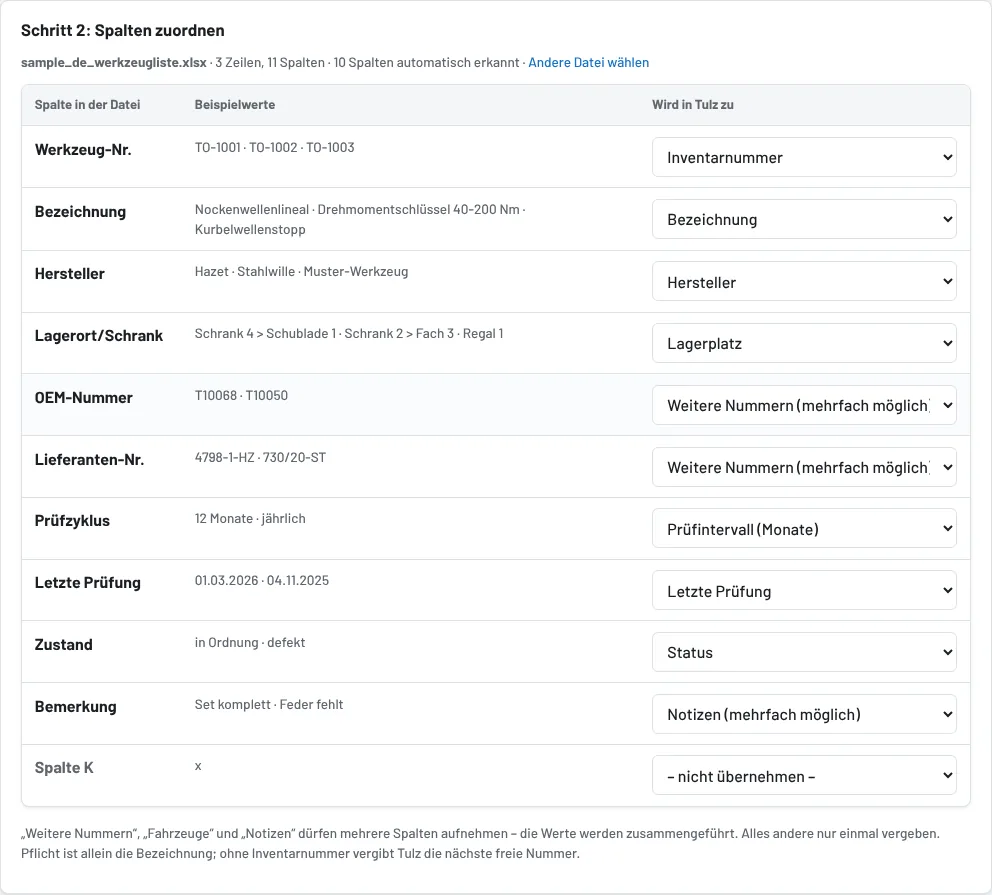
- Die Zuordnungstabelle zeigt je Spalte Beispielwerte und, wohin sie in Tulz kommt. Was nicht passt, ändern Sie in der Auswahl; – nicht übernehmen – lässt eine Spalte weg. Pflicht ist allein die Bezeichnung.
- Weitere Nummern, Fahrzeuge und Notizen dürfen mehrere Spalten aufnehmen – eine OEM-Spalte und eine Lieferanten-Spalte landen beide als Nummern am Werkzeug, mit Herkunft. Alle anderen Ziele nur einmal.
- Die Vorschau darunter zeigt die ersten Zeilen der Datei mit der Zuordnung.
Schritt 3: Übernehmen
Unten Vorhandene Werkzeuge aktualisieren ankreuzen, wenn Inventarnummern aus der Datei schon in Tulz existieren und überschrieben werden sollen – sonst bleiben sie unverändert. Zeilen ohne Inventarnummer überspringen verhindert, dass Tulz dafür neue Nummern vergibt. Mit mehreren Standorten wählen Sie den Standort für Zeilen ohne Standortangabe. Dann Zeilen jetzt übernehmen.
Was Tulz umrechnet
| In der Datei | Wird zu |
|---|---|
| Zustand „in Ordnung“, „defekt“, „Reparatur“, „ausgemustert“, „verloren“, „beim Prüfdienst“ | Status verfügbar, defekt, ausgemustert, verloren, in Prüfung (ausgeliehene kommen als verfügbar an) |
| Daten „01.03.2026“, „1.3.26“, „2026-03-01“, „03/2026“, Excel-Datumszahlen | Datum |
| Intervall „12“, „12 Monate“, „jährlich“, „halbjährlich“, „2 Jahre“ | Monate |
| Preis „1.199,00 €“, „1,234.56“, „189.9“ | Betrag |
| Lagerort „Schrank 2 > Fach 3“ oder „Halle 1 / Regal 4“ | Lagerplatz als Pfad (Ebenen mit >, › oder /), angelegt, falls neu |
| Kategorie, Gruppe, Warengruppe | Kategorie, angelegt, falls neu |
Nicht übernommen werden Ausleih-Verlauf, Bilder und Benutzer des alten Programms. Werkzeuge, die dort gerade ausgegeben sind, kommen als verfügbar an und werden in Tulz neu ausgegeben – am schnellsten per Scan.
Nach der Übernahme
- Werkzeuge ohne Lagerplatz zeigt Tulz direkt an; zuweisen per Umlagern (Lagerplatz scannen, dann die Werkzeuge).
- Die Datei liegt nur eine Stunde im Zwischenspeicher und wird nach der Übernahme gelöscht. Vorher lohnt ein Backup unter Einstellungen → Sicherung, dann lässt sich eine Übernahme zurückdrehen.
Stand