Un collaboratore lascia l'azienda – che cosa ha ancora, che cosa deve tornare, che cosa viene eliminato? Il controllo uscita mostra tutto in una pagina, ritira gli attrezzi aperti con un clic e disattiva l'account solo quando non c'è più nulla in sospeso.
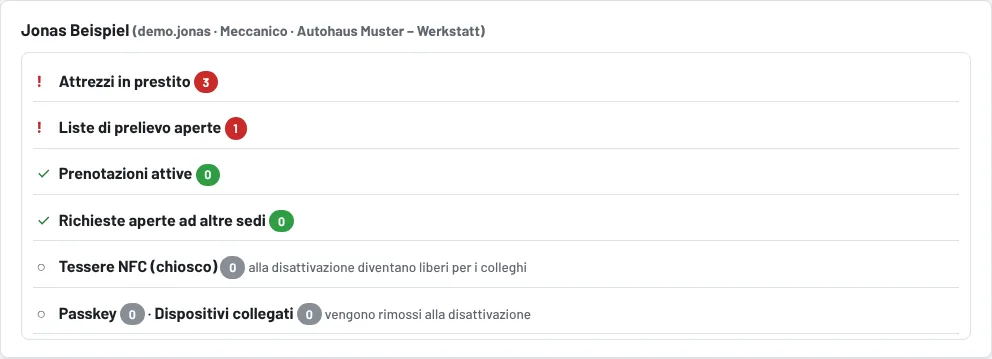
Passo 1: Aprire il controllo uscita
Amministrazione → Utenti → collaboratore Modifica → link Controllo uscita. Tulz apre la stessa pagina automaticamente quando volete disattivare o eliminare un account a cui è ancora collegato qualcosa.
La lista di controllo mostra:
| Voce | Significato |
|---|---|
| Attrezzi in prestito | devono tornare – con attrezzo, data di prestito e scadenza, pulsante Ritira per riga |
| Liste di prelievo aperte | liste pianificate o consegnate a suo nome |
| Prenotazioni attive, richieste aperte ad altre sedi | vengono annullate |
| Tessere NFC, passkey, dispositivi collegati | vengono rimossi alla disattivazione – la tessera non funziona più al chiosco |
| Avvisi "Avvisami quando è libero" | vengono eliminati |
| Qualifiche e addestramenti | restano come prova (fino all'anonimizzazione) |
| Chiavi API | chiavi create da lui – verificare se servono ancora |
| Danni aperti segnalati | restano, solo per informazione |
Le voci in rosso sono ancora in sospeso. La disattivazione è bloccata da attrezzi in prestito e liste di prelievo aperte; prenotazioni e richieste attive vengono terminate da Tulz alla conclusione.
Passo 2: Ritirare tutto
Se il collaboratore ha ancora qualcosa, cliccate Ritira tutto e concludi (facoltativamente con un'osservazione, ad es. "restituzione l'ultimo giorno di lavoro, cassetta attrezzi completa"). Tulz registra tutti i prestiti aperti come restituiti (stato "in ordine" – segnalare prima i danni), chiude le liste di prelievo, annulla prenotazioni e richieste e scrive l'operazione nel registro attività. I singoli attrezzi li ritirate con Ritira nella riga, se volete registrare lo stato per ogni attrezzo.
Passo 3: Disattivare l'account
Quando non c'è più nulla in sospeso, Disattiva diventa attivo. Tulz rimuove tessere NFC, passkey, dispositivi collegati, avvisi e abbonamenti push; lo storico (chi aveva che cosa e quando) resta completo. Elimina definitivamente anonimizza in più i dati personali – solo quando è raggiunto il periodo di conservazione della vostra azienda (vedi Accesso ai dati e periodo di conservazione).
Buono a sapersi
- Anche l'interruttore Attivo nel modulo utente ed Elimina nell'elenco controllano i blocchi e portano al controllo uscita.
- Per un cambio di sede all'interno dell'azienda basta la restituzione – l'account resta attivo.
- L'accesso ai dati (Utenti → Accesso ai dati) elenca prima dell'uscita tutto ciò che è salvato sulla persona.
Aggiornato al