Nach jeder Prüfung gehört eine Prüfplakette aufs Werkzeug: Jeder sieht am Gerät, wann die nächste Prüfung fällig ist, und der QR-Code führt direkt zur Werkzeugseite mit dem Prüfprotokoll. Tulz druckt die Plakette auf gängigen Etikettendruckern – als Einzelstück nach der Prüfung oder für viele Werkzeuge auf einmal.
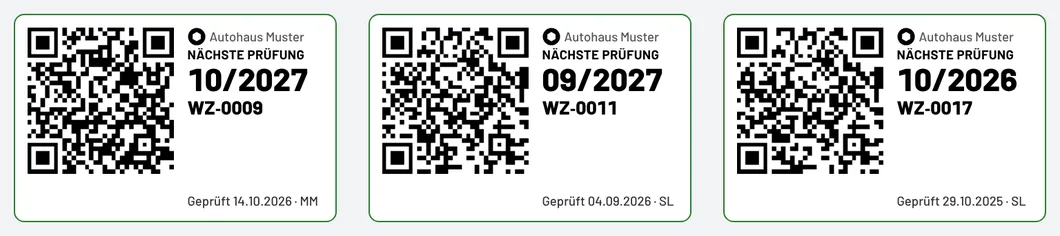
Was auf der Plakette steht
- Nächste Prüfung groß als Monat/Jahr (z. B. 03/2027), bei „bedingt bestanden“ mit Hinweis
- Inventarnummer
- Prüfdatum und das Kürzel des Prüfers
- Firmenname und QR-Code zur Werkzeugseite (öffnet sich mit jedem Handy; die Werkzeugseite mit Prüfprotokoll sehen angemeldete Mitarbeiter)
Der farbige Rand zeigt das Ergebnis: grün bestanden, gelb bedingt bestanden, rot nicht bestanden. Für eine verschobene Prüfung gibt es keine Plakette – sie bescheinigt nur eine durchgeführte Prüfung.
Schritt 1: Plakette drucken
- Direkt nach der Prüfung: Nach dem Speichern erscheint oben die Meldung „Prüfung gespeichert“ mit dem Link Prüfplakette drucken.
- Auf der Werkzeugseite: Knopf Prüfplakette oben (letzte Prüfung) oder bei jeder Prüfung in der Liste Plakette.
- In der Prüfliste (Prüfungen): das Etikett-Symbol in der Zeile.
- Für viele Werkzeuge: In der Werkzeugliste die Werkzeuge ankreuzen und in der Leiste unten Prüfplaketten wählen – gedruckt wird je Werkzeug die letzte durchgeführte Prüfung.
Es öffnet sich die Druckansicht. Dort Format wählen und auf Drucken klicken. Im Druckdialog des Browsers den Etikettendrucker wählen und die Skalierung auf 100 % („tatsächliche Größe“) lassen.
Schritt 2: Format und Drucker
| Format | Passt zu |
|---|---|
| 38 × 19 mm | kleine Werkzeuge, Brother QL (DK-11221 o. ä.), Dymo |
| 50 × 30 mm | Standard für Messmittel und Elektrowerkzeug |
| 62 × 29 mm | Brother QL Endlosband 62 mm |
| 62 × 40 mm | große Plakette mit gut lesbarem QR-Code |
Das Standardformat stellen Sie unter Einstellungen → Etiketten → Prüfplakette ein; in der Druckansicht lässt es sich je Druck ändern. Für Zebra-Drucker und ZPL-kompatible Geräte lädt der Knopf ZPL eine Druckdatei herunter, die Sie an den Drucker schicken – wie bei den Werkzeug-Etiketten. Auf Schwarz-Weiß-Druckern entfällt der farbige Rand; das Ergebnis steht trotzdem lesbar auf der Plakette.
Tipps aus der Praxis
- Etiketten aus Polyester oder laminierte Etiketten halten Öl und Bremsenreiniger aus; Papier-Etiketten lösen sich.
- Die Plakette neben das Inventar-Etikett kleben, nicht darüber – der QR-Code des Etiketts bleibt scannbar.
- Nach einer neuen Prüfung die alte Plakette entfernen; die Geschichte steht ohnehin im Prüfprotokoll.
- Die Plakette ersetzt nicht das Prüfprotokoll: Für die Nachweispflicht gilt das Protokoll in Tulz (siehe Audit-Mappe).
Stand